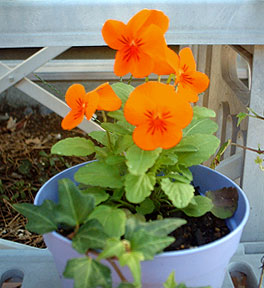
範囲選択ができたら、先程と同じ「色相・彩度」を適用すると全ての花がオレンジ色に変わります。
→
自動選択ツールのアイコンの右隣に範囲指定の仕方を選択できるコマンドがあります。左から順に、
・ 新規選択
・ 選択範囲に追加
・ 現在の選択範囲から削除
・ 現在の選択範囲との共通範囲
となっています。
左から2つ目の選択範囲に追加を選び、他の花も選択します。
また、キーボーでも同じ操作が出来ます
・ [Shift]キーを押しながらクリックすると、「選択範囲に追加」
・ [Alt]キーを押しながらクリックすると、「現在の範囲選択から削除」
・ [Shift] と [Alt] キーを同時に押しながらクリックすると、「現在の選択範囲との共通範囲」
となっています。
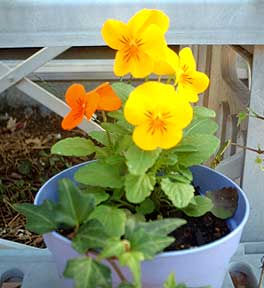
次に、全ての黄色い花の色を変えてみましょう。
初めの自動選択の際に、ツールオプションバーの、□ 隣接のチェックを外しておけばいいのですが、チェックを入れたままでも左側の花を選択した後で、さらに選択範囲を追加することが出来ます
(もちろん、逆に選択範囲を除外することも出来ます)
。
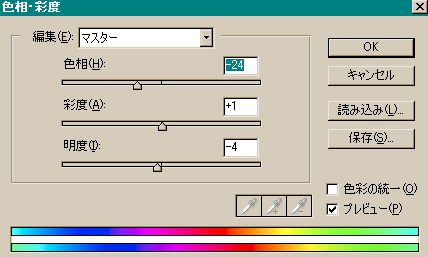
選択範囲がわかりにくいと思うので、「イメージ」−「色調補正」−「色相・彩度」として、花の色を変えてみます。
<□ 色彩の統一>にチェックは入れず、各設定値を下のようにすると、オレンジ色の花に変わりました。
この時、一発でピッタリな選択範囲を指定できることは、ほとんど有りません。というのも、ツールオプションバーの許容値が重要になってくるからです。
許容値というのは、「0」だと全く同じ色だけの指定になり、最大値の「255」では全て指定されることになります。
目的とする選択範囲ができるように許容値の設定をかえて範囲選択し、うまくいかなければ再度設定値を替えて範囲選択する、という作業を繰り返します
(他に選択範囲を加えていくやり方もあります)
。
つまり、「自動選択ツール」 は選択したいオブジェクトとその背景の色が近い
(今回の例だと、花の背景が黄色) 場合は不向きだということです。
また、複雑な形状の範囲指定するときは、<□ アンチエイリアス>にチェックを入れておけば、範囲のエッジがギザギザになりません。
<□ 隣接>にチャックを入れていないと、この例の場合は、左側の花を選んだつもりでも、全ての花
(他に黄色いオブジェクトがあればそれも)
選択されてしまいます。
複数のレイヤーがある時はそのレイヤー内の範囲を指定するのかどうかを指定できます。全てのレイヤーから同じ色のエリアを選択したいときは、<□ 全レイヤー使用>にチェックを入れておきます。
→
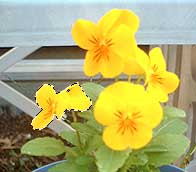
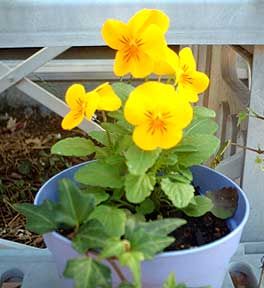
このような花の写真を例にして、黄色い花の色を変化させてみましょう。
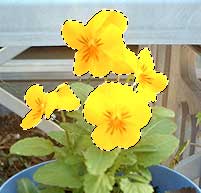
黄色い花のうちの左側の一つだけを選択範囲に指定します。
「自動選択ツール」 を選択したら左側の花びらをクリックします。すると範囲が選択されます (選択された範囲が点線で囲まれます
下図 ) 。
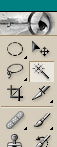
ツールパレットから 「自動選択ツール」 を選択します
(左図) 。
ツールオプションバー (上図) のそれぞれの機能については、あとで説明していきます。
自動選択ツール
1. 選択範囲
範囲選択を行う場合、形状から範囲を指定していくやり方
(例えばパスのように輪郭をトレースする)
とは別に、色で指定していくやり方があります。その一つが今回説明する
「自動選択ツール」 を使う方法です。
フォトショップ解説