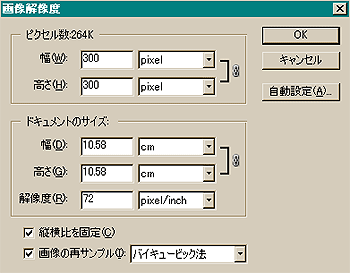
フォトショップで画像のピクセル数が多い、または少ない場合にピクセル数を削ったり、増やしたりする作業を
「画像の再サンプル」といいます。
「イメージ」−「画像解像度...」で開くダイアログで、<□ 画像の再サンプル>
をチェックしてサイズや解像度を変更します
(再サンプルには、バイキュービック法、ニアレストネイバー法、バイリニア法、といった方式がありますが、詳細についてはここでは省略します)
。
ただし、ピクセルを減らす方向にせよ増やす方向にせよ、再サンプルで画質がよくなるということは絶対にありません。何故かと言うと、再サンプルというのはピクセル情報を無理矢理増減させ、上記の画像補間方式で元の画像に似た画像に加工しているに過ぎないからです。
ですから最初から使用目的に合ったサイズ、解像度のファイルを作成するのが基本になります。
新規ファイルを作成する時、サイズも解像度も使用目的に合っていない、いいかげんな数値を設定し、イラストが完成してからサイズや解像度を変更するとしましょう。
解像度の変更
さて、解像度はどのように設定したらいいのでしょう。それは画像の使用目的によって変ります。
フォトショップで作成した画像を印刷物に使う際、その印刷物がカラー印刷なら 350
、モノクロ印刷なら 266 〜 300 必要だといわれています。
またWeb表示 (モニタの画面上に表示)には、標準的な場合で
Mac は 72 、Windows は 96 ppi で表示される
(これをモニタ解像度といいます) ので、72
ppi で画像を作成すればどちらのユーザーにも不都合なく表示されます。
解像度が高ければ高いほどきめ細かい、精密な画像だということは間違いありませんが、高くてもそれを表現できなければ、ただマシンの処理に時間がかかるだけで、無駄になってしまいます。使用目的に適した解像度を設定してください。
解像度の設定
ドットで画像を表示するのは印刷物です。新聞や雑誌などを虫眼鏡で拡大してみると小さな点の集まりだということがわかるでしょう。それに対してピクセルはパソコンで画像を表示するのに使われます。画像をどんどん拡大していくと四角いエッジが現れてくるのでよく解ると思います。
一般に解像度とか画像解像度とか呼ばれているものには、実は2種類あります。それぞれを説明するために、その単位を見てみると、dpi と ppi となります。
dpi は dot per inch
ppi は pixel per inch
のことです。つまりdpi は 「1インチ当たりのドット数」のことで、ppi は 「1インチ当たりのピクセル数」のことです。
この2つの違いは、画像を構成する最小単位が丸い「ドット」か、四角い「ピクセル」か、ということになります。
解像度とは
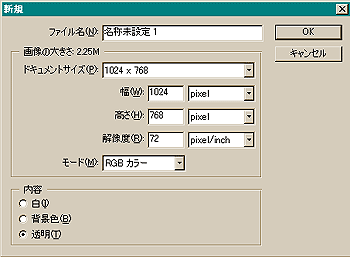
ドキュメントサイズを決めるには、描いたイラストをどのような目的に使用するかによって変ってきます。
例えばパソコンの壁紙を作りたいのならそのモニターのサイズ
(1024 X 768 等) に、絵葉書を作るならそのサイズに、幅と高さの数値を入力して、単位を合わせます。
また、Photoshop のバージョン 7.0 以降はドキュメントサイズがいくつか登録されているので、大変便利になっています。
大きさはこれでいいですが、さて解像度はどうすればいいでしょうか?
ここでは解像度について簡単に説明します。
2. 解像度
フォトショップを起動して、「さぁ、イラスト描くぞ」と画面に向かってまず最初にするのが、主に「新規ファイルの作成」ではないでしょうか。「ファイル」−「新規...」とクリックするとダイアログが開かれますが、ここでそれぞれの設定はどうしたらいいでしょう。
フォトショップ解説