この他にアンカーポイントの追加ツール、削除ツールというのがありますが、これはその名前の通りで、セグメントの途中に新たにアンカーポイントを追加したり、あるいは余分なアンカーポイントを削除するのに使用します。
フリーフォームペンツールは自由に手描きで線を引く感覚でパスを作成できるもので、マグネットをONにすれば、画像の境界線を自動で認識してくれます。とはいえ、この機能では自分の思い通りにパスは作成できず、またアンカーポイントも数多く出来てしまうため、全体的にカクカクとしたものに仕上がってしまうので、あまりお勧めできるものでは有りません。
このように作成したパスは図形と同じように変形することが出来ます。
変形させたいアンカーポイント (1つでも複数でも、全体でも同様)
を選択し、「編集」メニューから「拡大・縮小」、「回転」、「ゆがみ」、「反転」などを実行します。
パスを作成するコツは、なるべくアンカーポイントの数を少なく仕上げるということです。そのほうがラインが滑らかになり、自然に見えるからです。
初めはパスを引くのが難しいと思われるかもしれません。
ですが一度覚えてしまえばこれほど便利な物はないと、きっと思えてくるでしょう。
パスは、習うより慣れろ、です。
一度作成したパスはその場限りのものではなく、別のイラストを描く時にも使用できますし、自分だけのオリジナルのイラスト素材、つまり自己財産になっていきます。ぜひ覚えていただきたい機能です。
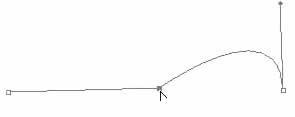
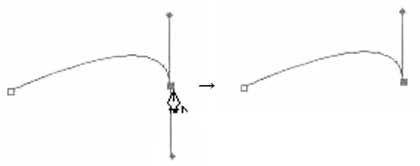
アンカーポイントの切り替えツールを使用すると、アンカーポイントの方向線を消去できます。
ツールを切り替え、アンカーポイントをクリックすると、左図のように方向線が消え、セグメントが直線に変わります。
この時、クリックボタンを押したままカーソルを移動させると、新たに2本の方向線が出来、セグメントを描きなおすことが出来ます。
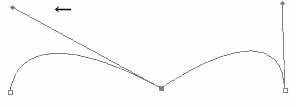
パスの変形はアンカーポイント以外でも出来ます。
方向線を移動させると、セグメントが変形します(右図)。
また、セグメント自体をドラッグしても変形できます(下図)。それにあわせて方向線も動いています。
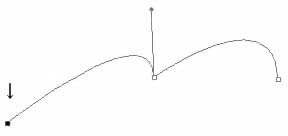
パスの修正にはまず「パス選択ツール」を使用します。
これで修正したいアンカーポイントを選択します。修正可能なアンカーポイントは黒くなり、それ以外は白抜きになっています。
アンカーポイントをドラッグするとそれに合わせてセグメントも変形します(左図)。
次に作成したパスの修正方法をお教えします。
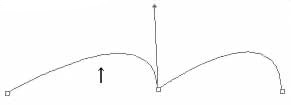
3つ目のアンカーポイントを作成すると、今度はS字のパスではなく、山型が2つつながったパスになります。
この作業を繰り返してパスを作成していくわけです。最後にカーソルを起点のアンカーポイントに置いてクリックすると閉じたパス
(クローズパス) が出来ます。
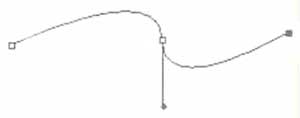
続いて3つ目のアンカーポイントを作成すると、左図のようなS字のパスになります。
3つ目のアンカーポイントを作成する前に方向線を消してみます。2つ目のアンカーポイントにカーソルを当て、「
Alt 」キーを押しながらクリックすると、下方に伸びた方向線が消去されます
(下図) 。
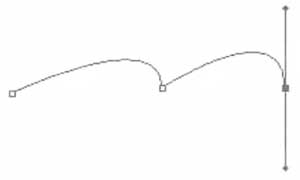
2つ目のアンカーポイント作成するとき、マウスのクリックボタンから指を外さないでドラッグすると方向線ができます。と同時に直線のセグメントが曲線に変ります。方向線の長さによってセグメントのカーブの大きさが変ります。
ペンツールを選択し、適当な位置でクリックするとアンカーポイントが作成されます。これがパスの起点になります。
次に別の位置にカーソルを移動させ、再びクリックすると次のアンカーポイントが作成され、それと同時に直線のセグメントが作成されます。
私は「新規パスを作成」してからパスを描くようにしていますが、あなたのやりやすい方法で進めていってください。
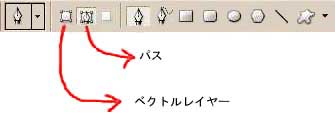
実は新規パスを作成しなくてもパスは描けます。
ペンツールに切り換え、ツールオプションバーで「パス」を選択
(左図) しておけば、最初のアンカーポイントを作成した時点で「作業用パス」が作成され、パスはここに描かれます。
しかし、これは保存しておかないと、次のパスを描き始めると消えてしまうので注意が必要です。
では、具体的にパスを描いてみましょう。
まずパスを作成する前にパスパレットに切り換えます。ここでパレットの下にある「新規パスを作成」ボタンをクリック、またはパレットの右の三角ボタンから「新規パス...」を選択して、新規パスを作成します。
パスを作成していく時、点を置き、次の点を置いて描くパスが直線か曲線かを決める。という作業をしていきますが、
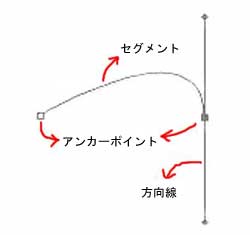
ここでいう点のことを「アンカーポイント」といいます。
アンカーポイントとアンカーポイントをつなぐ、線のことを「セグメント」といいます。
セグメントの形状 (直線か、曲線か、その度合いは)
を決めるのを「方向線」といいます。
2つのアンカーポイントとセグメントがパスの最小単位となり、この連なりでパスを描いていくわけですが、
始点と終点が閉じたものをクローズパス、
閉じていない線状のものをオープンパス、
といいます。
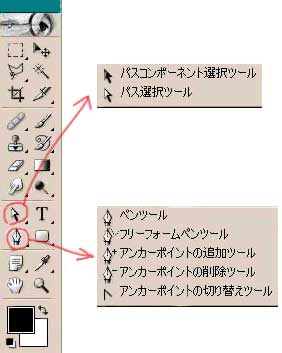
パスを描くためのツールを説明します。
パスコンポーネント選択ツール
クリックしたパスに接続している全てのパスを選択します。
パス選択ツール
一部のパスだけを選択したり、移動したり出来ます。
この2つのツールは主に、一度描いたパスを変形させたりする場合に使用します。
・ ペンツール
アンカーポイントと方向線でパスを作成します。
・ フリーフォームペンツール
鉛筆ツールのようにフリーハンドでパスを作成します。
・ アンカーポイントの追加ツール
パス上にアンカーポイントを追加します。
・ アンカーポイントの削除ツール
パス上からアンカーポイントを削除します。
・ アンカーポイントの切り換えツール
方向線を再編集します。
パス
1. 選択範囲
パスの描き方、選択範囲の作り方を説明する前に、まずはパスについての説明をします。別にどうしても知っておかなければならない、というわけではないので興味のない方は飛ばしてください(笑)。
パスは「ベジェ曲線」と呼ばれるベクトルデータです。ベクトル関数って、授業で習いませんでした? 私は授業中寝てたので覚えてませんが(笑)、要するに線ではなくて、数式だと認識して下さい。ですから画面ではラインに見えてもプリントアウトしてもそのラインは印刷されません。
この意味するところは、ベジェ曲線はピクセルに左右されることがない、ということです。
つまり、「なげなわツール」や「自動選択ツール」などでオブジェクトを選択する場合、選択範囲のエッジを大きく拡大するとピクセル単位のギザギザになっていますが、パスはピクセルの制約とは無関係です。
最終的には選択範囲に変換しなければならないので、パスで指定したエッジもピクセル単位に還元されますが、結果的には滑らかで自然なエッジの選択領域が作成できます。
また複雑な形状の選択範囲の作成にも向いていて、画像の切り抜きによく使われる方法です。
前置きはこの辺にして、では実際の機能について説明していきます。
フォトショップ解説
 BACK
BACK  TOP
TOP