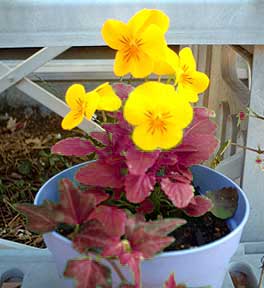
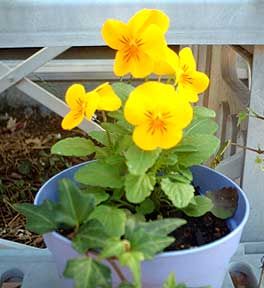
「イメージ」−「色調補正」−「色相・彩度」として、葉の色をかえます。
紅葉したような、不思議なイメージが出せたでしょうか。
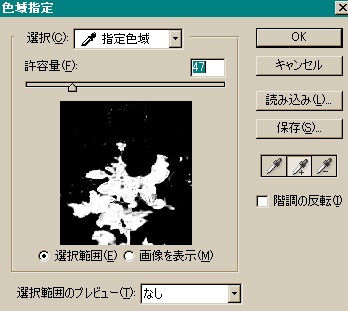
この画像ではハッキリとは解らないかもしれませんが、選択された範囲には濃淡があります。
色域指定のプレビュー画面で白い部分が選択領域ですが、グレーに見える部分は濃度が
100% 以下の範囲になっています。
グレーの領域に 「色相・彩度」 を適用すると、その濃度に応じたかかり方になり、もともとの緑色の上に薄く色がついた感じになっています。
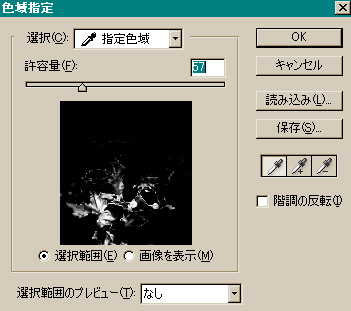
+スポイトツールを2回ほど使用し、右図のような範囲選択になりました。
本当はこれだけでは範囲選択にアラが出てしまうので、クイックマスクや、範囲選択のぼかしや拡大/縮小などを使用して修正するのですが、その説明はまた別の機会するとして、今回は修正しないままにしてみました。
OKボタンを押すと範囲指定されます。
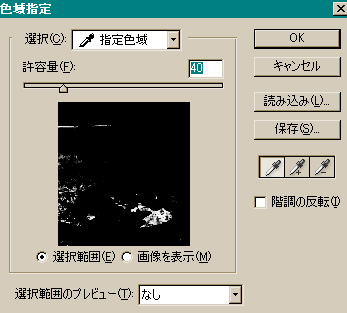
続いて許容量を変化させて選択する色の範囲を設定します。
数値を直接入力してもいいのですが、マーカーを左右にスライドさせながらプレビュー画面をみて、適切な場所を見つけていきます。
選択範囲に含める色の領域が2つ以上ある場合は、+スポイトツールを使って追加していきます。
逆に減らしたい時は−スポイトツールを使用します。
ダイアログが開いたら、選択したい色を選びます。これは、元の画像から色を拾うこともできるし、プレビュー画面から拾うことも出来ます。
プレビュー画面から色を選択する場合は、プレビュー画面の下のチェックを切り替えて作業します。
「選択範囲」 にチェックが入っていれば白黒の画面で、白くなっている部分が選択範囲として指定されます。「画像を表示」
にチェックを入れれば本来の画像が表示されます。
また、いちいちチェックを切り替えるのが面倒なら、
[Ctrl] キーを押すことで切り替えることが出来ます。
今回は緑色の葉を選択していきます。
「自動選択ツール」 と同じ画像を例にして説明します。
「選択範囲」−「色域指定...」とクリックすると下図のようなダイアログが表示されます。
色域指定
1. 選択範囲
ひとかたまりになったエリアを選択する場合は
「自動選択ツール」 でいいのですが、選択したい色のオブジェクトがあちこちに多く散らばっている場合、一つ一つをクリックして拾っていくのは結構手間がかかります。
そんな時は 「色域指定」 で範囲選択をします。
「自動選択ツール」 でも、<□ 隣接>のチェックを外せば全体の選択したい色を一度に選択できますが、「色域指定」
はプレビュー画面を見ながら色の程度の調整も可能なので便利です。
フォトショップ解説