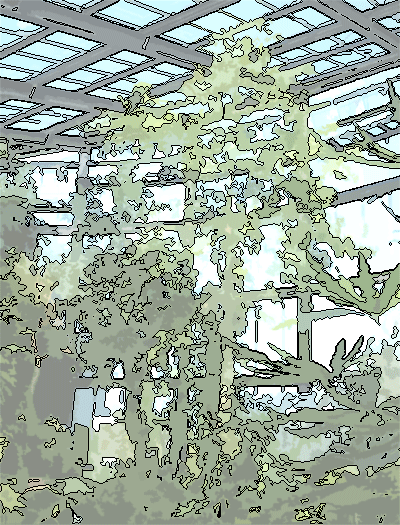
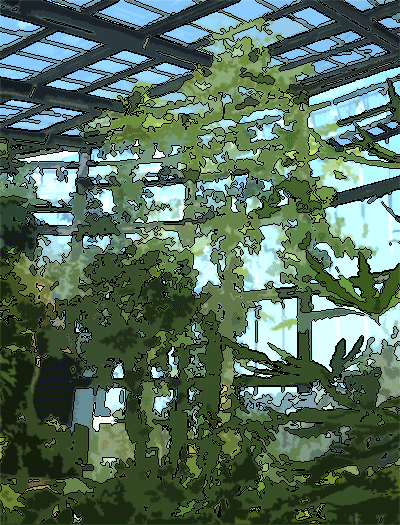
3枚のレイヤーが出来ましたが、カットアウトのレイヤーを下にし、その上に輪郭のレイヤーを2枚重ねて完成です。
少し暗いようなので「明るさ・コントラスト」の調整レイヤーを更に上に配しました。
また、「カットアウト」のレイヤーの表示濃度を変化させて、下に「ホワイト」で塗りつぶしたレイヤーを配置しても少し違う雰囲気に仕上がります。
右は不透明度を 64%にしたものです。
どうですか、簡単でしょ (笑)
できた輪郭のトレースのレイヤー2枚をそれぞれ同じ処理をします。
「イメージ」−「色調補正」−「2階調化...」とクリックし、ダイアログを表示させます。ここでしきい値の設定をしますが、特に変える必要は有りません。
しいて言えば、線の数が多くなるように、更に太くならないように、設定します。
続いて、自動選択ツールで白い部分を選択します。<□ 隣接>のチェックは外しておいてください。そうすれば白い部分が全て選択されます。
白い部分が選択範囲に指定できたらこれを消去
(Delete キーを押す) します。これで黒い輪郭線のみのレイヤーになりました。
もう1枚のレイヤーも同様の処理をします。
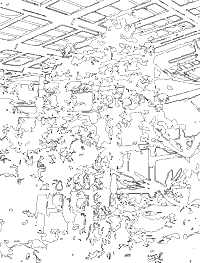
右図は輪郭のトレースのレイヤーのみを表示させたものです。背景に
「ホワイト」 で塗りつぶしたレイヤーを配置してあります。
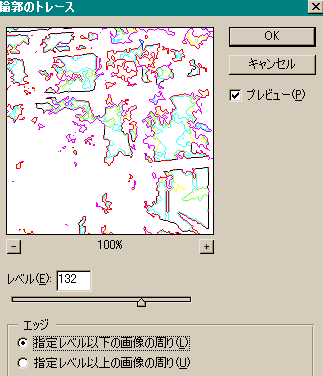
プレビュー画面を見ながらレベルを調整します。元の画像や描きたいイメージ、好みにもよりますが、私の場合はできるだけ多くの線ができるように調節します。
今回は 132 で適用しました。
コピーしたもう一枚のレイヤーをアクティブにし、こちらも同じように輪郭のトレースを実施します。
こちらはレベルを変えます。
レベルの調節は 0〜255 までの間で行いますが、一枚目のレイヤーの輪郭のトレースのレベルが半分以上の値だった場合は、2枚目のレイヤーは半分以下の値で、やはり線が多くなる位置を探して、適用します。
こちらは 80 で適用しました。
これだけでも十分イラストらしくなりましたが、これだけというのも芸がないので、さらに手を加えていきます。
「カットアウト」を施したレイヤーを2枚コピーします。
イラストっぽく、ということで、輪郭線を表現していきます。
コピーした1枚をアクティブにして、「フィルタ」−「表現手法」−「輪郭のトレース...」とクリックし、ダイアログを表示させます。
写真の原画 (レイヤー名:背景) を複製します。
背景のコピーレイヤーをアクティブにし、「カットアウト」の処理をします。
「フィルタ」−「アーティスティック」−「カットアウト...」と選択していくとダイアログが表示されます。
設定値をそれぞれ
レベル数 : 8
エッジの単純さ : 0
エッジの正確さ : 3
とし、適用します (OKをクリック) 。
左のようなイラストを作成します。
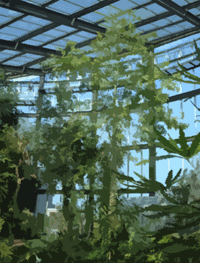
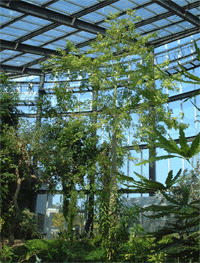
下のような写真を元にフォトショップのフィルタ機能で加工していきます。
その1
特 別 編