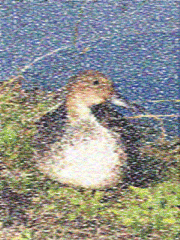
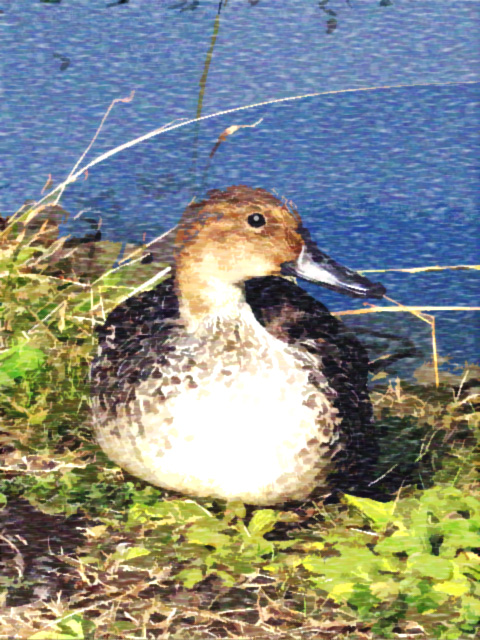
カットアウトの加工をすると、一気にイラストっぽくなりますね。
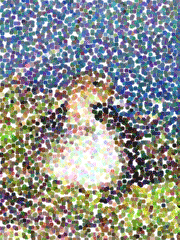
カットアウトしたレイヤーをさらにコピーし、今度は「フィルタ」−「ピクセレート」−「点描...」とクリックし、ダイアログを表示させます。
点描は色を拾って点かそれに近い形に変換する機能です。セルの大きさの数値があまり大きすぎると元の画が全く解らなくなってしまうので注意してください。
今回は セルの大きさ : 5 にしました。
また、点と点の間を背景色で補うことになります。今回は背景色は白にしておきます
(右上図)。
この点描したレイヤーにもうひと手間加えます。
「フィルタ」−「ぼかし」−「ぼかし(移動)...」とクリックし、角度 : 0°、距離 : 7
pixel で適用します (右下図)。
このレイヤーをカットアウトのレイヤーの上に配置して、描画モードを「ソフトライト」に変更します。
全体に少しだけ暗い感じがしたので「色調補正」の「明るさ・コントラスト」で調整します。
これでほぼ完成なんですが、カットアウトをした際に瞳の中の光が消えてしまったので、最後に小さい白い点を描き加えてました。
どうでしょうか。けっこう簡単でしょ。
コピーしたレイヤーに対して、「カットアウト」の処理をします。
「フィルタ」−「アーティスティック」−「カットアウト...」とクリックし、各数値の節制を以下のようにします。
レベル数 : 8
エッジの単純さ : 0
エッジの正確さ : 1
左のようなイラストを作成します。
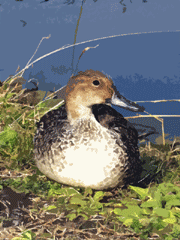
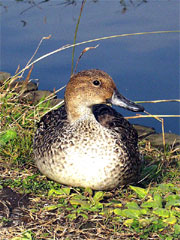
右のような写真を元に、加工していきます。
もともとの写真がやや暗め (写真として暗くはなくとも、加工する際に色の濃淡があり、鮮明な方がイラストにした際に仕上がりがいいです)
なので、「イメージ」−「色調補正」−「明るさ・コントラスト」にて調整しました。右の写真は調整した後のものです。
この原画をコピーします。
その3
特 別 編