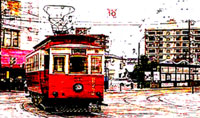
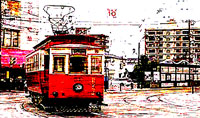
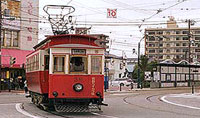
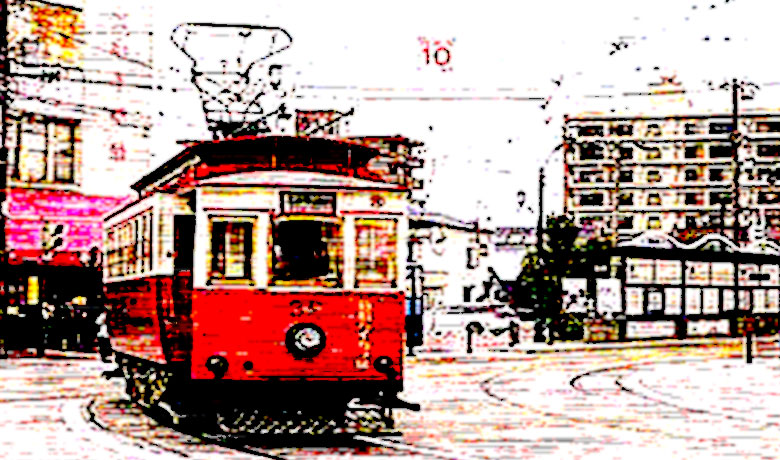
このレイヤーの「描画モード」を「乗算」に切り替えて完成です。
とっても簡単でしょ。
今回使用した「メゾティント」の使い方を少しアレンジして、ちょっとだけ違った雰囲気のイラストにする方法を
その5でご紹介します。
このままではラインがきつい感じがあるので、ぼかします。「フィルタ」−「ぼかし」-「ぼかし(強)」とクリックします。さらにこれをもう一度繰り返します。
ちなみに、同じフィルタ効果を続けて加える場合は、「フィルタ」をクリックするとメニューの一番上にひとつ前に行った作業が表示されているので、ここをクリックすると便利です。
最初に元の写真素材のレイヤーをコピーします。コピーしたレイヤーは後で使うので、この段階では非表示にしておきます。2枚のレイヤーのうちの元のレイヤーをアクティブにし、2枚の内の下側に配置し、作業に入ります。
「フィルタ」-「ピクセレート」-「メゾティント...」とクリックし、ダイアログが開いたら、種類から「長いライン」を選択します
(右図) 。
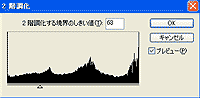
はじめにコピーした方のレイヤーに切り替え、「イメージ」-「色調補正」-「2階調化...」とクリックします。2階調化する境界のしきい値は好みによりますが、今回は
68 としました。
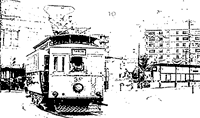
左のようなイラストを作成します。
今回は自然や生き物よりは、むしろ街並みの景観などのイラストに向いているかと思います。それも木造ではなく、石造りの街。
少し固めのペンでカリカリ描いたようなイメージです。
その4
特 別 編