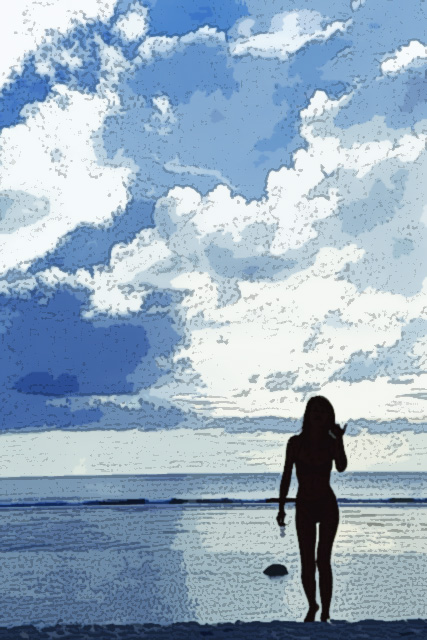
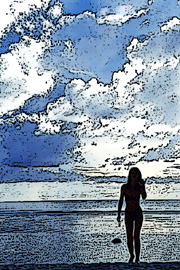
ダイアログの数値をそれぞれ、
エッジの太さ : 0
エッジの強さ : 10
ポスタリゼーション : 6
とします。
このままでは黒いラインがきついので、不透明度を下げます。今回は19%にしました。
これで完成です。
簡単でしょ ( 笑 ) 。
原画を再びコピーし、カットアウトを施したレイヤーの上に配置します。このレイヤーに対して今度は「フィルタ」−「アーティスティック」−「エッジのポスタリゼーション...」とクリックし、ダイアログを表示させます。
原画をコピーして、「カットアウト」の処理をします。
「フィルタ」−「アーティスティック」−「カットアウト...」とクリックし、各数値の設定を以下のようにします。
レベル数 : 8
エッジの単純さ : 0
エッジの正確さ : 3
左のようなイラストを作成します。
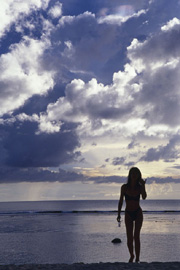
右のような写真を元に、加工していきます。
もともとの写真がやや暗め (写真として暗くはなくとも、加工する際に色の濃淡があり、鮮明な方がイラストにした際に仕上がりがいいです)
なので、「レベル補正」、「明るさ・コントラスト」、「トーンカーブ」を使用して補正します。
その6
特 別 編