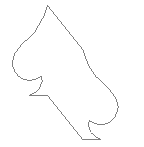
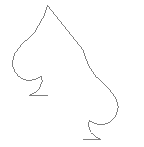
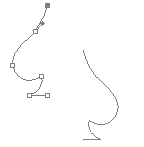
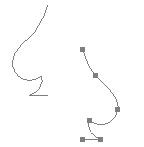
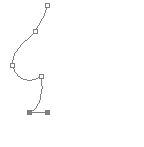
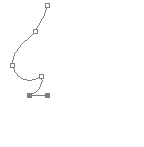
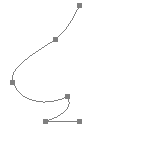
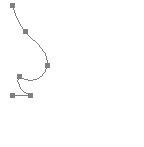
結合したパスも、やはり通常のパスと同様に修正したり、変形したり出来ます。
今回の例では2つのパスを結合しましたが、3つ以上のパスももちろん結合できます。
今回ご紹介したパスの結合の仕方を利用して、左右(上下)対象の図形を作れるのですが、その方法は次の項
(
パスの作成方法補足 その2) でご紹介します。
同じように下端のパスも結合します。最後はパスが閉じる操作になるので、カーソルの右下には
○ が現れます。
(パスを結合する時も、通常と同じようにセグメントを動かして曲線を作成することが出来ます)
カーソルを右側のパスの上端のアンカーポイントに重ねると、先ほどと同じマークが現れます。ここでクリックすると2つのパスがつながります。
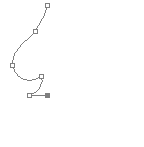
この状態でアンカーポイントをクリックするとアンカーポイントが■に変り、この位置から再びパスを作成していけるようになります。ここでは新しいアンカーポイントを作るのではなく、右側のパスと結合します。
「パスツール」を選択し、左側のパスの一番上のアンカーポイントにカーソルを持っていきます。アンカーポイントに重なると、カーソルの右下にマークが出ます。
先ほど説明した方法でパスのアンカーポイントを全て選択します。ここで「編集」−「コピー」とクリックし、再び「編集」−「ペースト」とクリックすると同じパスが複製されます
(パス選択ツールでパスの上にカーソルを当てると、カーソルの右下に「+」のマークが表示されます。この状態でドラッグ&ドロップしてもコピーできます)
。
コピーしたパスを「水平方向に反転」させます。この出来た2つのパスを結合してみます。
パスの結合
→
また、パスを全て選択しなくてもこれらの操作は出来ます。右のように下側の2つだけ選び、「編集」メニューを開くと、「パスの変形」ではなく「ポイントを変形」と表示され、「自由な形に」と「遠近法」を除く操作が出来ます。右は「拡大・縮小」をしたものです。
このように、パスも普通のオブジェクトと同様に変形することが出来ます。他にも「回転」、「ゆがみ」、「自由な形に」、「遠近法」なども同じようにできます。
「拡大・縮小」を選んで横方向に広げると下のようにパスが変形します。
この状態で「編集」−「パスの変形」−「水平方向に反転」とクリックするとパスが反転します。
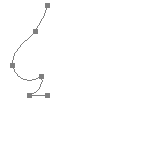
左のようなパスを例にして説明します。パスは閉じていないものを使います。
パス選択ツールにしたらパスのアンカーポイント全体を囲むようにドラッグさせます。選択されたアンカーポイントは
□ → ■ に切り替わります。
アンカーポイントを選ぶ時、パス選択ツールで四角く囲む方法の他に、一つずつ選択していく方法もあります。[Shift]キーを押しながらアンカーポイントをクリックします。囲んで選択から漏れたアンカーポイントなど、この方法で追加します
(逆に選択から外したい場合もやはり [Shift]キーを押しながらクリックします)
。
パスの変形
3. パスの作成方法補足 その1 〜パスの変形、結合など
パスの作成方法については選択範囲の項目の中で説明しました。ここではひとつ上級のパスの作成方法を詳しくお教えします。
ひとつめはパスの変形です。
フォトショップを開いて、パス関連以外のツール
(移動ツールやブラシツールなど) を選択した状態で、「編集」メニューをクリックするとプルダウンメニューの中に、「自由変形」と「変形」という項目がありますが、ツールをパス選択ツールかペンツールに切り替えてから同じように「編集」メニューを見てみると、先ほどの項目が「パスを自由変形」と「パスを変形」に変っているはずです
(ドキュメントを作って背景以外のレイヤーがないと使用できないので、項目は薄い文字になっています)。
この使い方について説明します。
フォトショップ解説