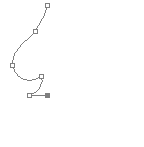
いかがでしょう。対称図形のパスの作成方法が理解していただけたでしょうか。
作成したパスはシェイプとして登録しておくことをおすすめします。方法はパスを選択し、「編集」−「カスタムシェイプを登録」とクリックし、シェイプの名前を入力します。こうしておけばいつでもその形状を利用でき、非常に便利です。
なお今回使用した「スナップ」という機能ですが、作業中スナップされることがかえってわずらわしい場合もあります
(移動させたい時に違う場所に勝手にスナップしてしまう、等)
。そのときはONとOFFを切り替えながら作業してください。
これは直線のセグメントにおいてのみ有効な操作で、上のアンカーポイントを同じように削除しようとすると、パスの形状が変わってしまいますので注意してください。
(この頂点の2つのアンカーポイントを1つに減らすことも出来ます。削除した後で変形してしまったパスを元と同じに修正する方法で、更にガイドを追加し、セグメントの方向線もスナップさせて変形すれば、きれいな対象のパスが作れます。ですが、そこまでこだわる必要は全くありません)
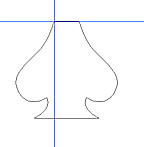
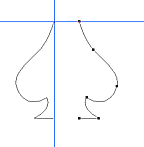
これで左図のようにスペードの形の左右対称のパスが出来ました。
上と下のアンカーポイントは1つに見えても実際は2つ重なっています。スナップを使っているのできっちりと重なってはいますが、どうもすっきりしないと感じる人もいるでしょう。
その場合下のアンカーポイントなら削除することが可能です。
「ペンツール」または「アンカーポイントの削除ツール」に切り替えて下のアンカーポイントを削除します。実際には2つあるので2回削除しなければなりません。これですっきりとしたパスになりました。
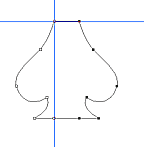
再び「パス選択ツール」を使用し、パスの右側
(新しく加えた部分) のアンカーポイントを選択します。選択した部分にカーソルを当て、クリックしながら左方向にドラッグしていきます。
するとパスの形は変形されずに、もともと2つのパスだったものの距離が縮むように移動していきます。選択した部分の一番上のアンカーポイントがガイドの重なった部分に合うところで移動を止めます。
スナップがONになっているので、カッチリとはまるようにできます。ちなみに移動はマウス以外に矢印キーでもできます。
左図はパスとパスを結合して、1つの閉じたパスにしたものです。
こうして作成した2つのパスを結合します。結合の方法については前章
(
パスの作成方法補足 その1) で詳しく説明していますので、そちらをご覧下さい。
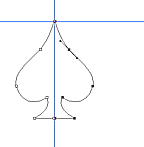
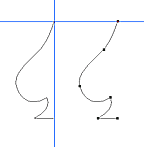
続けて「編集」−「パスを変形」−「水平方向に反転」とクリックするとコピーしたパスが反転します。
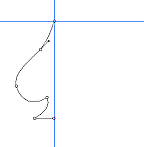
スナップの機能を試してみましょう。最初のパスをドラッグして移動します。アンカーポイントがガイドに近づけていくと、ある距離より近くなると、スッと吸い寄せられるように、ガイドに重なるのが判る思います。
一番上のアンカーポイントをガイドの重なったポイントに配置します。
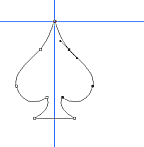
ここから左右対称のパスを作成していきます。
まずはパス選択ツールでパスの全アンカーポイントを選択します。アンカーポイントが全て黒く(■)なったら、[Alt]キーを押しながらカーソルをパスに当てドラッグアンドドロップでパスの複製が出来ます
(編集メニューのコピー&ペーストでも同じです)
。
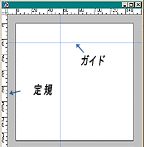
定規を表示させたら、カーソルをその白い部分に当てます。マウスをクリックしながらドキュメント側に移動させると青い直線が現れます。これが「ガイド」です
(定規を表示しないとガイドを作成することは出来ません)
。
右図では縦と横の2本のガイドを作成しています。
「ガイド」と似たものに「グリッド」があります。「グリッド」は方眼紙のマス目のようなもので、縦と横に等間隔で引かれるのに対して、「ガイド」は好きな場所に引くことが出来ます。
両方に共通しているのは、表示はされていてもプリントアウトはされないという点です。
次に「ビュー」−「スナップ先」−「ガイド」とクリックします。「スナップ」とはオブジェクトがスナップ先に近づいた時に、自動的に吸着する機能です。「ビュー」をクリックして表示されるメニューの「ガイド」の頭にチェックマークがついていればスナップがONになっています。
これで下準備はできました。
その1 と同じパスを例にして説明します。
パスの操作を行う前に、まずは下準備をします。今回の作業で必要不可欠なのが「ガイド」と「スナップ」です。
それぞれについて説明しながら下準備をしていきますが、まず最初に定規を表示させます。定規はドキュメントのウインドウの上と左サイドに表示されます。
表示の方法は「ビュー」−「定規」とクリックするだけです。
定規の単位の設定を変える事が出来ます。「編集」−「環境設定」−「単位・定規」とクリックし、「定規」のプルダウンメニューから好きな単位を選択します。単位には
pixel、inch、cm、mm、point、pica、% があります。ちなみに、私は
pixel に設定しています。印刷の大きさが決まっているイラストを描く時などは長さの単位の法が便利でしょう。
3. パスの作成方法補足 その2 〜左右対称のパス
パスの作成方法については選択範囲の項目の中で説明しました。ここではひとつ上級のパスの作成方法を詳しくお教えします。
その1では変形と結合を解説しました。今回は2つの技を応用して左右対称
(もちろん上下対象でも同じです) のパスの作成方法について解説します。
フォトショップ解説