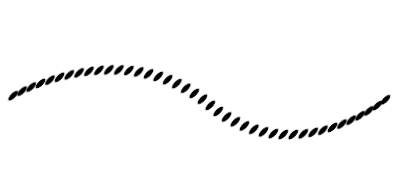
このように紐やロープのような感じのラインになります。
ちなみに、
グッズのコーナーの背景イラストにある洗濯紐は、この方法で描いたものです。
ブラシの設定を変えることにより、単純な線ではなくいろいろな表現ができるようになります。色々と試してみてください。
ここで応用として、ブラシの設定をちょっと変えてみましょう。
先程説明した「ブラシ先端のシェイプ」の設定画面で、ブラシの形を変えます。
角度を 0° から 45° に
深遠率を 100 % から 36 % に
このブラシで描いてみると
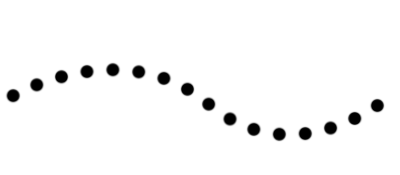
直線だけではなく、同じように曲線を描くことも出来ます。
これでは表としては見苦しいので、表を描きたいのであれば、直線を並べて作っていくほうがいいでしょう。
ブラシの設定をこのようにして、パスの境界線を描きます。
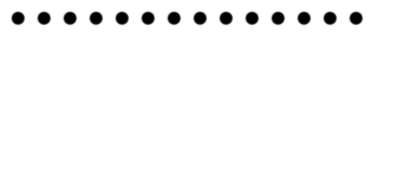
単純な直線のパスで線を引くと、
このようになります。
これで点線を引くことが出来ました。
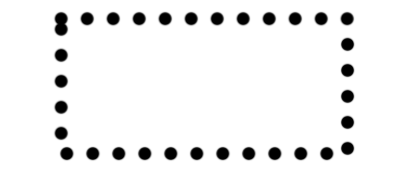
ただし、表のようなものを作ろうという場合はやや注意が必要になります。「シェイプツール」の「四角形」でパスを引いて、その境界線を描くと、パスの始点から終点まで等間隔に点線を描いていくことになります。
そのため、四角形の4つの角に点がこなかったり、最後の点が重なってしまったりします。
左側にあるメニューから「ブラシ先端のシェイプ」を選択します。
現在選択されているブラシの内容が表示されます。左図の例で言うと、
13 px の直径で
100 % の硬さのブラシ、
ということになります。
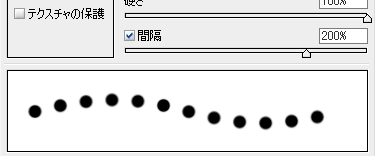
ここで、間隔の数値を変えてみます。
25% から 200% にしてみると下図のようになります。
ツールパレット内の「ブラシツール」を選択した状態で、画面上部のメニューバーの右側にある「ブラシ」のタグをクリックするとブラシプリセットの画面が開きます。
5. 点線の描き方
先日当サイトをご覧になった方からメールで、「フォトショップで点線をひくにはどうしたらいいでしょう ? 」というご質問をいただきました。今回はその説明をしたいと思います。
「ラインツール」という機能がフォトショップにはありますが、これは使用しません。「ペンツール」でパスを引き、「ブラシでパスの境界線を描く」という作業をします。
この「ブラシ」をカスタマイズすることによって、点線が描けるのです。
フォトショップ解説