イラストの描き方
どうでしょうか。
細かく説明すると難しいように感じられるかもしれませんが、要領さえ飲み込めたらさほど時間もかからないと思います。
今回は人物をモチーフにしましたが、他にも自然の風景、街並み、電車や車、動物、草花・・・。色々と応用ができます。また写真素材をそのまま利用する以外にも、合成したものを使用するとよりオリジナリティがあがります。あなたもぜひお試しください。
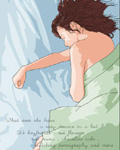
全体的に少しさみしい感じがしたので、英文字を入れてみました。
雰囲気を出せればいいので、文章は全くのデタラメです(英語苦手なんです)。文字の色は黒で、不透明度は58%
です。
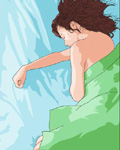
これで完成です。
ここまで出来た絵を見てみると、掛け布とシーツがすこし鮮やか過ぎる感じがしたので、それぞれのベタ塗りのレイヤーに「調整レイヤー」「色相・彩度」の新規調整レイヤーを作成します。
この時、「□ 下のレイヤーとグループ化」 と 「□
色彩の統一」 に忘れずにチェックして下さい。
8. 微調整と装飾。
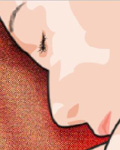
唇を描きます。
今回は先に陰影を作ってあり、上唇と下唇の間の影が既に描かれているので、これを利用します。唇の形にパスを引き
(間の影も含めます) 、パスを塗りつぶします。この時、描画色は唇の色に使いたい色よりやや暗めのものを選びます。
塗りつぶしが出来たら、このレイヤーの描画モードをハードライトにし、不透明度を38%
とします。
また、鼻穴は今回あえて描きませんでした。
まつ毛を描きます。
まつ毛は眉毛よりも長く描くので、眉毛を描く時のような黒いラインよりも少し広くなるような選択範囲を黒で塗りつぶします。
黒い色を引きずり出すように指先ツール(今度は1
pixel 、モード通常、強さ80%)でこすっていきます。
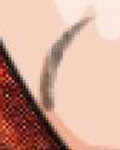
眉毛を描きます。
眉の中ほどにやや短めのパスを引いて、境界線を描画色黒のブラシで描きます(左図)。
眉毛の質感を出すには、「指先ツール」を使います。今回はラインを3
pixel で描いているので、指先ツールは2 pixel
のものを使用。モードは通常、強さは50%
としました。
眉の流れを表現するように、黒いラインをこするようにします。大きくはみ出してしまった部分は「消しゴムツール」で消去します(右図)。
7. 細部を描く。
同じように他のパーツの陰影を作成します。今まで手をつけていなかったシーツも作成します。
場合によっては全体のバランスや重なり具合を見ながら、形状を修正したりします。
塗りつぶした2枚のレイヤーの描画モードをそれぞれ「ソフトライト」に変更します。
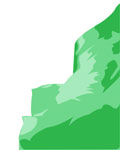
同じ要領で掛け布の明るい部分を塗ります。
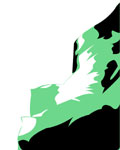
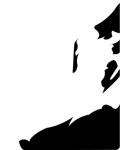
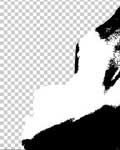
先程作成した2階調化の調整レイヤーのしきい値を変えて白い部分を強調し、今度は白い部分を囲むようにパスを引きます。
パスが引けたら、「新規レイヤー」に「パスの塗りつぶし...」を今度は使用する色のみを「ホワイト」に変えて実行します。
パスが引けたら掛け布ベタ塗りのレイヤーの上に「新規レイヤー」を作成し、「パスの塗りつぶし...」をします。
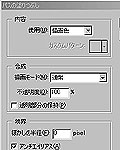
使用する色は「ブラック」、描画モードは「普通」
(後で変更しますが) 、不透明度「100%」、ぼかしの半径「0
pixel」 とします。
白黒の画象が出来上がったら、これを元にパスを引いていきます。
基本は白と黒の境界線に沿う感じで、黒い部分を囲む様にパスを引いていきます。パスを引く際、形をわざと大げさにしたり、丸みを強調したり、逆に尖がった感じにしたりと、いろいろ替えた方が個性的になって面白いですが、ここでは比較的原画に忠実にしてみました。
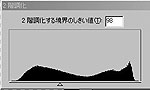
2階調化する境界の 「しきい値」 を調整します。
この時、陰影をハッキリさせるのと同時に、影のカッコよさ
(形状の面白み) を考慮に入れておきます。
ですから、パーツによって 「しきい値」 は変ってきます。要は、おこのみで。
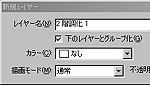
□ 下のレイヤーとグループ化にチェックを忘れないように。
2階調化して影を作りますが、明るい部分と暗い部分の両方が必要になるので、ここでは「新規調整レイヤー」の「2階調化」とします。
陰影用レイヤーをコピーします。
掛け布のベタ塗りのレイヤーから選択範囲を作成し、それ以外を削除します。
前準備として、原画をコピーして「レベル補正」します。
これは陰影をハッキリさせるためです。(名前を陰影用とします)
このイラストのポイントになります。ベタ塗りの上に明るい部分と暗い部分を塗りこむことによって、立体感と味を出します。
掛け布の影の部分を例に説明していきます。
6. 陰影をつける。
| 右腕 |
原画の右腕は、やや太めに感じられたので、少し細くなるように輪郭の内側をなぞるようにパスを引きました。 |
| ひざ |
原画より、ほんの少し露出部分を多くしてみました。 |
ここまでの作業で大体の形が見えてきたと思います。掛け布の色は大幅に変えてみました。
この時点ではシーツには手を加えていません。
| 掛け布 |
掛け布のしわを表現するため、パスは輪郭以外にも引き、「パスの境界線を描く...」をしていますが、パスの形状によっては塗りつぶす際に選択範囲が穴あき状態になってしまいます。その場合は、ベタ塗りのレイヤーを選択し、「ブラシツール」で塗りつぶします。
このとき、「ブラシツール」はボケ足の少ないもので不透明度100%にしておきます。塗りつぶしが不完全(塗れていても色が薄いなど)だと、きれいに仕上がらないので、注意してください。 |
| 髪 |
髪の毛は雰囲気が大切です。全体の流れを考慮に入れ、輪郭をくっきり描くのではなく、不要な部分は「消しゴムツール」で消したり、細かいラインを多く描きます。
完成したイラストを見てもらえば判ると思いますが、頭部に繋がっていない、飛び出した髪の毛もあります。今回はあえてそのままにしてみました。 |
パーツ毎の注意点
5. 各パーツ毎に 2〜4の作業を繰り返す。
→
左腕ラインのレイヤーの上に左腕ベタ塗りのレイヤーがあるため。ラインがよく見えないので、順序を入れ替えます。
左の図ではレイヤーは下から、背景(原画)、白ベタ、左腕ベタ塗り、左腕ラインとなってます。
左腕を塗りつぶす前に、先に塗りつぶす色を決めます。カラーピッカーから、あるいは原画からスポイトツールで描画色を選びます (色は後からでも変更できます)。
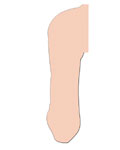
「新規レイヤーを作成」 (レイヤー名を左腕ベタ塗りに変更) し、左腕のパスを選択し、「パスを塗りつぶす」をクリックします。描画色を使用し、描画モード普通、不透明度100%、ぼかしの半径
0 pixel。
4. パスから選択範囲を作成し、塗りつぶす。
→
余分なラインを消す
パスからラインを引く
今回はラインを引くのにブラシツールを使います。あらかじめブラシツールの中から、ぼけ足の少ないもので、大きさ3
px (ピクセル) 、不透明度100% のものを選択します。
今回のイラストで描くラインはすべてこのブラシを使用しました。
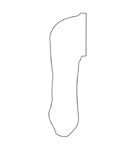
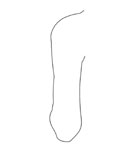
ブラシを決めたら、「パスの境界線を描く...」をクリックし、ブラシを選択すると左腕の輪郭が引けます。このパスは便宜上閉じていたので、余計なラインが出来てしまいました(上左図)。これを「消しゴムツール」
(これもボケ足の少ないもの、不透明度100%)
で消します(上右図)。
パスを描く前に、原画のレイヤーの上に「新規レイヤーを作成」し、ホワイトで「塗りつぶし」します。これはイラストの出来や進み具合を解りやすく見るためのものです。
(レイヤー名を白ベタとしておきます)
更にもう一枚「新規レイヤーを作成」し、ここにラインを描きます。
(このレイヤーは左腕ラインとレイヤー名を変えておきます)
3. パスの境界線を描く。
最初に左腕 (体の上側) のパスを引きます。
パスを引くのは、輪郭線を描くことと、選択範囲を作成して、その内側を塗りつぶすことの、2つの目的があります。 (パスを引く以外にも「ブラシツール」や「鉛筆ツール」で直接線を引いたり、「クイックマスクモード」で選択範囲を作成して塗りつぶす方法などがありますが、慣れてくればパスを引く方が楽だと思います)
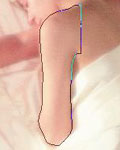
原画の左腕の輪郭をトレースする感覚で、パスを引きます。「新規パスを作成」しペンツールでパスを引きますが、便宜上パスは左図のように閉じておきます。
パスはなるべく滑らかになるように引くのがコツで、その時々で原画を拡大したり縮小したりします。拡大したままで引いていると、カクカクしがちなので、縮小し全体を見て滑らかに引けているか確認します。
2. 輪郭線やその他の線を描くためのパスを引く。
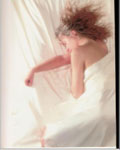
これで原画の処理は終了です。以下この原画を参照してイラストを描いていきます。 (レイヤー名は背景になっています)
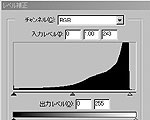
今回使用した画像はやや明るく飛んでいるので、後の作業をしやすくする為に「レベル補正」をかけます。
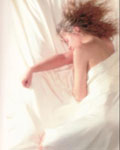
スキャナーから読み込んだ画像
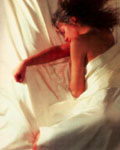
写真の画像を元にしてイラストを描いていきます。
今回使用したのはロイヤリティーフリーの素材集 (株式会社アゴストのBODYという印刷媒体のもの) に納められている一枚です。それをスキャナーにて読み込みました。
原画は参照するだけでこれ自体を加工したりはしないので、スキャナーでの読み込みにゴミの有無など、さほど神経は使わなくても大丈夫です。読み込みの解像度も低くてかまいません。今回は読み込んだままの大きさを使いました。
読み込んだら傾きを直し、不要な部分はカットします(左端の黒い部分など)。
1. 原画をスキャナーで読み込み、補正する。
写真を元にしたイラストの描き方です。
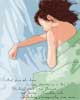
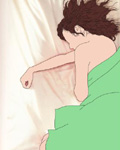
左が完成です。ベットで女性が寝ているようすを描いたものです。
大まかな流れを説明すると、元になる写真を読み込む、輪郭等のパスを引く、ベタ塗りをする、陰影をつける、仕上げ、となります。
タイプA
 BACK
BACK  TOP
TOP