リアル描写
2つの背景(レイヤーが複数あるので、いったん統合します)をそれぞれぼかします。写真の組み合わせの方が後になるので、より多くぼかしをかけます。
できあがったものをそれぞれ配置し、完成です。
写真と描いた絵とを組み合わせるとチグハグな感じになりやすいですが、光の向きを統一することと、影の描き方、適度なぼかしがきれいに見せるポイントになります。
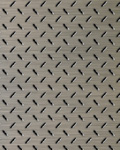
今回使用した縞鋼板のテクスチャの作成方法についてはこちらをご覧下さい。 2つ目は大型タンクをイメージしました。
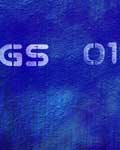
四角い「選択範囲」を作成し描画色を青くし、「塗りつぶし」をします。これに対して、「フィルタ」−「ノイズ」−「ノイズを加える...」をかけます。内容は「グレースケールノイズ」を「ガウス分布」です。
次に「フィルタ」−「ぼかし」−「ぼかし(移動)」を角度90度でかけます。
更に「フィルタ」−「描画」−「照明効果」を光源タイプを全指向性でかけ、右上が明るくなるようにします。
はじめのベタ塗りの青が少し鮮やか過ぎたので、「新規調整レイヤー」の「明るさ・コントラスト」で少し暗めにします。
この上に別途作成した錆のテクスチャを乗せます。「描画モード」を「オーバーレイ」に変えます。
記号の様な文字を加えます。「文字ツール」で字を書くときワープテキストの円弧スタイルを使用し、タンクの丸みに沿うようにします。文字の色は白です。文字のレイヤーをラスタライズし、文字の一部を縦にカットし、描画モードを「ソフトライト」に変更し、これを2回コピーします。
背景はまったくいいかげんなものです。かなりぼかすことをはじめから想定して作っていますので、細部にはまったく気を使っていません。
背景は2タイプ作成しました。
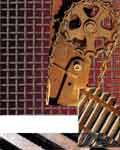
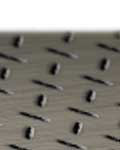
1つ目は写真素材の組み合わせです。こうじょうのイメージなので、ギア、チェーン、鉄板、格子などの素材を探し出し(これも金魚鉢やペンギンと同様にフォトショップ
7.0 に付属のものを使用しました)、余計な部分を切り抜き、配置しました。
5. 背景の作成
金魚鉢の影を床面に描きます。ここで再度金魚鉢の原画を使用します。
原画のレイヤーをアクティブにし、「選択範囲」−「色域指定...」とし、影の部分を指定、許容量を調整します。欲しい影以外の部分も選択範囲に入ってしまいますが、先に作った金魚鉢のパスを利用したり、「消しゴムツール」を使って余計な影をカットします。
出来上がった影を床のレイヤーの上に配置し、「描画モード」を「乗算」に変えます。
床面が暗色なために影がやや薄く感じられたので、この影のレイヤーをコピーし、こちらは不透明度を25%にしました。
4. 床面に影をつける
床のレイヤーにぼかしをかけます。この際、手前側をハッキリさせ、奥側を多めにぼかしたいので、「クイックマスクモード」に切り換え、先と同じ「グラデーション」をかけます。
「画像描画モード」に戻すと選択範囲ができているので、ここに「ぼかし」をかけます。
四角い縞鋼板を変形 (遠近法とゆがみを使用)
し奥行き感を出し、金魚鉢の下側に配置します。
この床のレイヤーに「新規塗りつぶしレイヤー」−「グラデーション」を黒から透明になるようにかけ、奥側を暗くします。
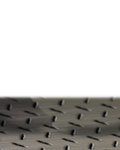
今回はある工場の中に置かれた金魚鉢というイメージで作っていますので、床は縞鋼板
(しまこうばん) にしてみました。
これにはテクスチャを使用します (テクスチャの作成方法については別途説明しますが、ヘアラインにパターン貼り付けで作成します)
。
3. 床面の作成
金魚鉢の水面、壁面にペンギンの影を描き込み、リアルさを出します。
この影は手描きになります。金魚の影を参考にして、ペンギンの体の黒い部分が映っているように描画色を黒にしてブラシで色をおいていきます。
同様にして体の白い部分は描画色を白にして描いていきます。描いたら描画モードをオーバーレイにし、壁面側の影は不透明度を下げます(79%)。
実際に描いたのは小さい影ですが、あるのと無いのではリアルさが大きく異なります。
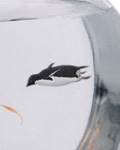
ペンギンを金魚鉢の中に配置します。金魚を追いかけているように向きを替えます。水中にいるような感じを出すため、若干ぼかしをかけ、更にガラスの向こう側にいるように見せるため、不透明度を89%に下げます。
ペンギンは縦のものを横にしているので、影の出来方が不自然な感じが出ています。そこで「レイヤー効果」−「ベベルとエンボス」−「ベベル(内側)」をかけ、お腹の下に黒っぽく影をつけます。
2. 加工した写真素材の合成
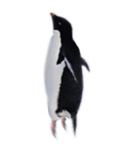
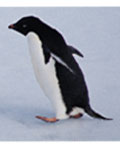
次にペンギンの加工を行ないます。こちらも「パスツール」を使用してペンギンだけを切り抜きます。
ペンギンの素材は地面に立っているものなので、これを泳いでるように見せるために変形させます。
「なげなわツール」を使用して選択範囲を作成し、足を切り取り、回転や変形をし、適当な位置に貼り付けます。
同様にしっぽ、頭も加工します。
切り取った時に切れ目や繋ぎのおかしい部分が出来たら、「消しゴムツール」、「ブラシツール」などで修正します。
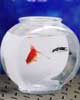
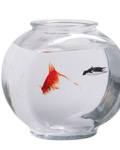
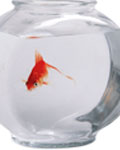
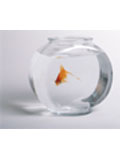
金魚の写真の処理をします。はじめに元の写真をコピーし、「パスツール」を使用して金魚鉢を切り抜きます。
次に金魚の色が若干弱めなので、もっと鮮やかな色調にします。
「選択範囲」−「色域指定」で範囲選択を行ないますが、金魚鉢の壁面や水面に金魚の影が映っているので、こちらも選択範囲にします。
範囲が決まったら、「新規調整レイヤー」を作成し、「色相・彩度...」で赤っぽくします。
今回の写真素材は、フォトショップ 7.0 に付属されているものを使用しました。
金魚が泳いでる金魚鉢と、ペンギンです。
それぞれを加工した後で合成します。
1. 写真素材の加工
金魚よりも小さいペンギンが金魚鉢の中で追いかけっこしてます。
現実にはありえないものを、本物っぽく見せるために写真の加工と合成を行います。
作成のポイントは「影」です。金魚鉢の金魚の影の色調調整、合成するペンギンの影の描き込み、床面の金魚鉢の影の切り抜き、です。
タイプB
 BACK
BACK  TOP
TOP