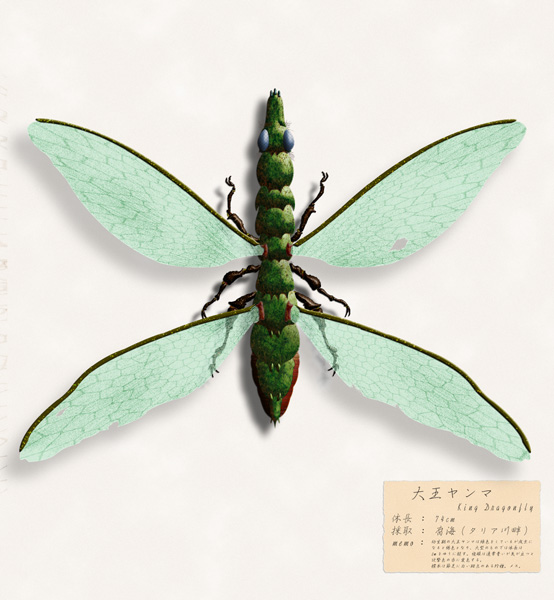
と、言いながらも本当はこの上に額装を施したりしてます。
長くなるので今回はその説明は省きましたが、完成したものを
ギャラリーに置いてますのでご覧ください。
少しだけ補足しますと、Photoshop には「アクション機能」があり、あらかじめ登録されているものもあって、自動でいろいろな効果を付けることができますが、その中に「フレーム」というものがあります。でもこれでは写真立てのようなフレームにはなりますが、標本の様な深い箱型にはならないので、他の方法で描かなければなりません。詳しい作成方法はまた別の機会に。
以上で完成です。
今回は描くパーツを細かく分けて、そのパーツ毎にレイヤーを作成し、更にそのレイヤーに使うテクスチャや影の補正などにもレイヤーを作成して描きましたので、多量のレイヤーを使用しています。数えてみたら実に88枚ものレイヤーを使用していました
(笑) 。更に直接イラストには関係ない選択範囲を作るだけのレイヤーや、調整レイヤーなども入れたら100枚近くになる大作でした
(笑) 。
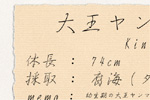
更に文字を入力してネームの完成です。
この用紙を台紙に貼り付けたように見せるため、「レイヤー効果」の「ドロップシャドウ」で影をつけます。
この用紙に横線を引きます。線を一本一本引くのは大変なので、「パターンを定義...」の機能を使うと便利です。
7. ネーム(標札)の作成
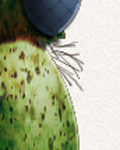
他に眼に斜めの格子状のテクスチャが貼ってあります。格子状のラインを引いたら眼の形に沿うように、「フィルタ」−「変形」−「球面...」でふくらみを持たせます。
脚には白い星のような斑点を配しました。腹部にもわずかな模様と横線をいれてます。これらも自作です。
1枚目のテクスチャの描画モードを「ソフトライト」、不透明度
100%
2枚目のテクスチャの描画モードも「ソフトライト」、不透明度は72%
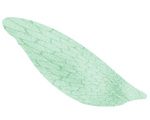
とします。これで左のような羽が出来上がります。
テクスチャの作成段階で「変形」させるため、4枚の羽それぞれを作る必要があります。
虫もよく見ると毛が生えています。これを描きます。
ちょっと硬質な感じを出したかったので、「ブラシツール」ではなく「鉛筆ツール」を使いました。
筋も毛も精密に描く必要がないので、ペンタブレットは使わず、マウスでグリグリって描きました。
影は今回のイラストではほとんど「レイヤー効果」のドロップシャドウで表現しました。
当然ですがパーツ毎にレイヤー効果を作るので光の向きは統一する必要がありますが、影の大きさや距離、濃さはパーツ毎に変える必要があります。脚の様に一番下の台紙に近いパーツは影が短く、羽のように台紙から浮いているパーツは影も薄く、距離も長くなります。
ただし、羽の下にあるパーツの影は注意が必要です。
半透明の羽を通して光が当たるため、他のパーツに比べて影が薄くなります。これを表現するために、影の補正用のレイヤーを作り、不透明度を落とした白いブラシで影の上に色を塗っていきます。影を完全に消してしまっては意味がないので、あくまでも薄く、さらに羽の透明度にムラがあることを表現するように、あえてムラをつけます。
6. 影を描く
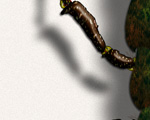
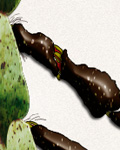
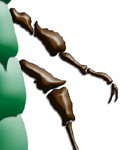
工程の2.で述べていた、脚の節と節の間を描きます。
筋肉のような筋を想像しながら、それでも虫っぽさを持たせるため、ちょっと大胆に緑と赤で筋を表してみました。ブラシでそれらしく筋を何本か引きます。これは緑にしました。大きさは適当です。ラインを引いたら描いた範囲を選択範囲に指定し、境界を黒で描きます。
この緑の筋の下に赤い筋が見えるように、下に新規レイヤーを作成し、色をおいていきます。 この作業を各関節において行います。
5. 細部の描き込み
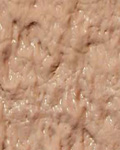
テクスチャ 3
→
テクスチャ 2
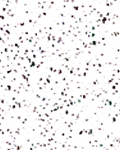
テクスチャ1、2は自作です。テクスチャの詳細な作成方法はここでは省略しますが、「フィルタ」の「雲模様」をベースにしています。
テクスチャ3は泥の写真のフリー素材を使用しました。
テクスチャを貼りたい部分を選択範囲とし
(範囲選択ツールを「選択範囲に追加」にしておき、パスからベタ塗りを作成したレイヤーのサムネイルを
[Ctrl] キーを押しながらクリックしていくと簡単に選択範囲が作成できます)
、テクスチャ毎にレイヤーを作成し、貼り付け、選択範囲だけを切り抜きます。
テクスチャ1は描画モードを「ハードライト」に、不透明度を100%
テクスチャ2は描画モードを「乗算」に、不透明度を41%
テクスチャ1は描画モードを「焼き込みカラー」に、不透明度を58% にそれぞれ指定しました。
テクスチャの使用は試行錯誤の連続です。自分のイメージにぴったりと合うものを探すために、ここにはないテクスチャも数多く配置してみたり、描画モードや不透明度を変え、これだと思えるものに決めます。
リアル描写
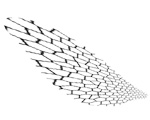
2枚目のテクスチャが左図です。トンボの羽のような柄を作ります。新規レイヤーに先程と同じような選択範囲を作成し、「50%グレー」で塗りつぶし、「フィルタ」−「テクスチャ」−「ステンドグラス...」とします。これで黒い網目模様ができますが、この黒い部分のみを選択範囲に指定し、範囲を反転させ、網目模様以外を削除します。
続いて1枚目のテクスチャと同じように変形させ、羽の先端に行くほど目が大きくなるようにします。
2枚ともべた塗りのレイヤーから選択範囲を指定し、同じ形に切り抜きます。
テクスチャ 1
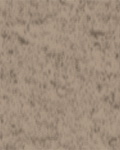
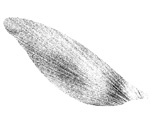
1枚目のテクスチャがこれです。
羽よりも少し大きめの選択範囲を作成し、描画色「黒」、背景色「白」で雲模様1を作成します。
これにノイズを加え、「ぼかし」−「ぼかし(移動)」で、体側から放射状になるように移動させます。距離は大きめに取り、放射線のようなラインができるようにします。さらにラインが末広がりになるように「変形」させます。
次に羽のテクスチャについて説明します。
まずはパスからベタ塗りのレイヤーを作成し
(左図) 、その上に2枚のテクスチャを貼り付けました。
4. テクスチャの貼り付け その2
同じように足も作っていきます。
パーツが下の方、この場合だと体よりも足が下になるので、レイヤーもそのように配置します。
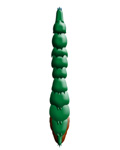
足ですが、左図を見てわかるようにこの時点ではパーツの間が開いています。ここは後ほど手を加えていきます。
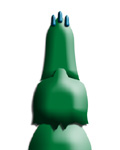
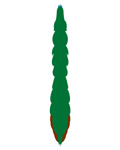
左図は体の主な部分をベタ塗りした状態のものです。続いて各パーツ毎にレイヤー効果
( 「ドロップシャドウ」 と 「べベルとエンボス」
) をかけていきます。
この時、実際の昆虫を想像しながら、体の隆起を考慮します。つまり、体のふくらみ具合がパーツによって違うので、それを頭に思い浮かべながら、レイヤー効果の各数値を微妙に変えていきます。
当然のことですが、光の方向は統一しておいて下さい。今回は右上から光が来ている設定にしました。
右図が体にレイヤー効果をつけたもので、その下が拡大したものです。パーツによるレイヤー効果の違いがわかるでしょうか。
実は今回の作品、テクスチャを多用しています。例えば体の場合、3枚のテクスチャを使用しています
(腹部はまた別のテクスチャを使ってます)
。1枚でしっくりいくテクスチャがあればいいのでしょうが、なかなかそうも行かないんです。
3. テクスチャの貼り付け その1
今回のイラストは昆虫なので節があるので、これを利用してパーツ分けします。頭部、胸部、腹部、節足、複眼、羽などなどですが、それぞれについてまずはパスを作成します。隣り合うパーツでは上に来る部分を優先し、下になって見えない部分は適当に作成します。
パスが引けたらそれぞれを代表色(色調は後から補正するので大まかな色を選択)で塗りつぶします。このときパーツ毎にレイヤーを分けておきます。尚、パーツはガイドを利用して左右対称にしました。対称のパスの作り方については
解説のコーナーをご覧ください。
2. パーツごとに塗りつぶす
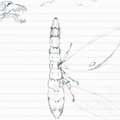
今回もまたヘタクソな下書きを公開してしまいます(笑)。
あくまでも下絵なので、絵としては完成していません。用紙も罫線の入ったノートだし、要するに適当でかまわないということです。基本となる絵の他にもラフを描き、イメージを膨らませていきます。
描いた絵をスキャナーで読み取ります。フォトショップで新規ファイルを作成(ドキュメントのサイズは自由に指定してください。今回はかなり大きめでA4サイズにしました)し、貼り付けます。
スキャナーがなかったらデジカメでも代用できます。下絵を撮影したデータをフォトショップに読み込めばいいのです。下絵を参考程度にしか使わないため、こういう手法が取れるのです。
下絵を読み込んだら「レベル補正」をかけて下絵を見やすくし、さらに「編集」−「変形」−「拡大・縮小」で大きさを、「回転」で下絵の傾きを整えます。
1. 下絵の読み込み
宮崎駿の漫画「風の谷の〜」に出てくる蟲がモデルです。昆虫採集の標本風にしました。設定集等は持ってないので、漫画を参考に色や細部は創作です。脚なんかはかなり自己流で、トンボというより甲虫のそれになっちゃいました(そっちのほうが作るの楽しそうだったので(笑))。
漫画を参考にして自分なりの絵を描きます。スキャナーで読み取って、パスを作成し、ベタ塗りして、レイヤー効果をつけ、テクスチャを貼って・・・。大体の流れはこうなります。
タイプD