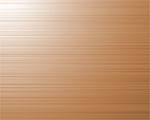
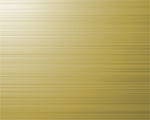
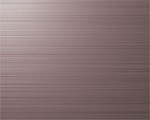
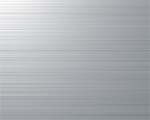
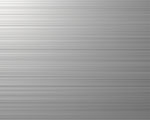
以上で完成です。
ちなみに調整レイヤーの数値を変更することで、金属の質感を変え、銅、真鍮、鉄、など、表現を変えてみても面白いと思います。
↓
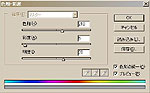
「□色彩の統一」にチェックを入れ、
色相 : 210
彩度 : 5
明度 : 20
とします。
ここまでグレーの濃淡だけで描いてきました。これでもいいのですが、もう少しシルバーっぽい雰囲気を出すために色調を補正します。
「レイヤー」−「新規調整レイヤー」−「色相・再度...」とします。
「□下のレイヤーとグループ化」にチェックを入れます。
6. 色目を整える
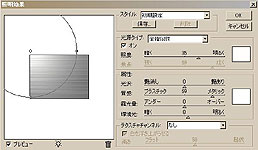
「フィルタ」−「描画」−「照明効果...」とします。
光源タイプを「全指向性」を選択し、左図のように光源を画像の左上に置き、画像の約半分が光の中に入るよう、円を広げます。
各数値は、照度 35 、光沢 0 、質感 69 、
露光量 0 、環境光 8 としました。
この数値はあくまでも目安です。お好みに合わせてください。
テクスチャチャンネルは、「なし」です。
5. 光を表現する
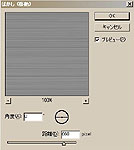
ぼかし(移動)の距離が短い場合。
中央がぼやけてしまってます。
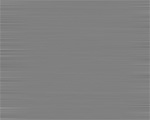
次に「フィルタ」−「ぼかし」−「ぼかし(移動)...」とします。
角度を 0 °にします。
距離は 660 pixel にしました。
距離の場合もやはりサイズによって変ってきますが、数値が小さすぎるとぼける部分が出来てしまいますし、逆に数値が大きすぎると、ラインがきつく鮮明になりすぎます。適度な数値を探しながら決定します。
4. ラインを表現する
グレースケールノイズを加える
50 % グレーで塗りつぶしたレイヤー
→
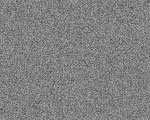
塗りつぶしたレイヤーにノイズを加えます。
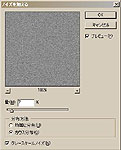
「フィルタ「−「ノイズ」−「ノイズを加える...」をクリックします。
量は 7 % としましたが、変えてもかまいません。ただ、大きさにもよりますが、ノイズの量が多すぎると出来上がりの陰影がきつくなり、細かいラインという雰囲気ではなくなります。
分布方法は、ガウス分布、「□グレースケールノイズ」にチェックをします。
3. ノイズを加える
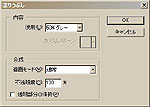
新規ファイルを作成すると、「レイヤー1」というレイヤーが作成されています。このレイヤーを「編集」−「塗りつぶし...」とします。
実行する塗りつぶしの内容は、50 % グレー
を使用します。
合成の描画モードは 通常 、 不透明度は 100
% です。
2. レイヤーの塗りつぶし
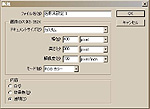
「ファイル」−「新規」から新規ファイルを作成します。
大きさはテクスチャの使用する目的によって変ってきます。最終的に描くイラストやロゴの大きさにあわせますが、後からリサイズした方がいい場合もあります。
今回は 幅 400 pixel 、 高さ 300 pixel 、とします。
解像度も大きさと同じく、場合によります。Web
用に作成するのなら
72 pixel/inch ( PPI ) ですが、今回は 150
PPI で作りました。
モードはRBG カラーです。
内容は、「白」、「背景」、「透明」のどれでもかまいませんが、ここでは「透明」にしています。
1. 新規ファイル作成
ヘアライン
鉄板やトタンのような金属の板を表現したものです。髪の毛のように細かいキズが入っているように見えるのでこう呼ばれています。
このテクスチャは結構ポピュラーで、テレビ番組のタイトル画面の背景やロゴや、CMでもちょくちょく見かけます。そういうのを見つけると、「ああ、こういうのなら自分にも作れるや。エヘン」と、ちょっと気分よくなります(笑)。
テクスチャ
 BACK
BACK  TOP
TOP