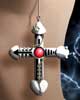
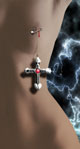
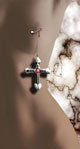
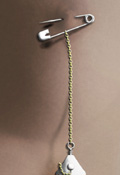
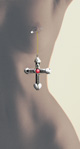
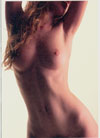
いかがでしょう。今回のイラストは手描きの部分が少し大目になっています。影をよりリアルに見せるためには、どうしてもフィルタやレイヤー効果だけでは補いきれないですね。それでも極力少なくしていますので、手描きの下手さはカバーできているのではないでしょうか(笑)。
また、今回は工程が長めの大作だったので、操作方法などの詳細は随分と省かせていただきました。パスの引き方やレイヤー効果のかけ方、選択範囲の作成方法などは他の
How To のコーナーかフォトショップ解説のコーナーをご覧下さい。
ピアスの部分をより鮮明にみせ、強調するために全体的な影をつけます。左図のように白から黒へかわるグラデーションを左上からかけます。これは新規レイヤーを作成したものにかけ、全レイヤーの一番上に置きます。
このグラデーションのレイヤーの「描画モード」を「乗算」に切り替え、不透明度を
52 % にしました。グラデーションをかけたことにより、全体的に暗めになってしまったので、更に「新規調整レイヤー」の「明るさ・コントラスト」を作成します。このとき
<□ 下のレイヤーとグループ化> にはチェックを入れず、全体に適用させます。
これで完成です。
→
血を描き足します。これも手描きにしました。赤い血の色で描いたら、レイヤー効果で丸みを出します。
これでパーツの組み合わせは完了しました。全体的な印象を見てみると何か物足りなさを感じました。そこで背景に手を加えていきます。人物のレイヤーから、体のラインをパスで作成し、背景を切り抜きます。このレイヤーの下に背景のレイヤーを新しく作成します。背景には大理石のテクスチャを流用しました
(大理石のテクスチャの作成方法については
こちらをご覧下さい)。
テクスチャを配置したら、描画モードを「除外」に切り替えます。大理石がだいぶ違う雰囲気に変ったと思います
(テクスチャって違うものに使用する、こういう使い方もあるんです)。
7. 仕上げ
配置が終わったら結合していきます。安全ピンの上にチェーンを配置しますが、リング部の下側は安全ピンの裏側になるので、ここは「マスク」で見えないようにします。
クロスとチェーンの繋ぎ目、安全ピンと乳首もやはり同じで「マスク」処理をします。
続いて影をつけます。クロスの影はレイヤー効果の「ドロップシャドウ」で作成しました。ただし、クロスは体の上に直接乗っているわけではないので、浮いている感じを出すため、距離を長めにします。
チェーンの影は女性の乳房の丸みに合わせる必要があるため、レイヤー効果では描けません。そこでここは手描きです。先に作ったクロスの影を利用して、安全ピンから伸びて曲線を描きながらクロスの影につながるように描きます。マウスでも描けますが、タブレットの方が作業がしやすいかもしれません。
安全ピンの影も作成します。こちらも影の形が安全ピンの形とは多少違ってくるので、手描きです。また、安全ピン自体にも影が出来るので、これも描き足します。
なお、影を描く時はボケ足の多いブラシを使って、不透明度を落として何度も重ね塗りしながら描きます。影が描けたら最後に「フィルタ」−「ぼかし(ガウス)」をかけると自然に仕上がります。
6. 配置して組み合わせる
→
切り抜き
この図形が基本になります。後はひたすらコピーと配置を繰り返して長いチェーンを作ります。これはかなり根気の要る作業になります。また、まっすぐなチェーンの場合はこれだけですが、曲がっているチェーンを作成する場合は、1つ1つを「回転」で少しずつ傾けて繋げていきます。
クロスに繋げてあるチェーンの場合は、クロスのリングの下を通すものもあるので、リングから選択範囲を作成して、その部分をマスクするか、消去します。
配置が済んだら、レイヤー効果の「ドロップシャドウ」、「光彩(内側)」、「ベベルとエンボス」を適用し立体感を出します。また、「色相・彩度」と「明るさ・コントラスト」の2つの調整レイヤーを作成して、金色っぽく補正しています。
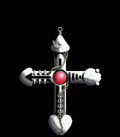
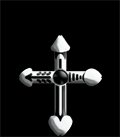
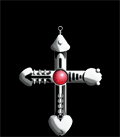
このクロスはシルバーのアクセサリーをイメージしています。白い部分がシルバーで、黒い模様はシルバーを彫ったような感じです。
リアル描写
これまでに描いた各パーツを一つにしていきますが、その前にパーツごとにファイルを結合しておきます。
これはレイヤー効果を適用しているためで、配置して、バランスをとるためにパーツを「拡大・縮小」すると、効果の大きさは変らないので、バランスが崩れてしまうからです。
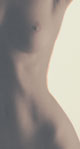
この写真は明るく生々しさがあり、描こうとするイラストのイメージと違うので、これを修正していきます。 「色相・彩度」と「明るさ・コントラスト」の調整レイヤーを作成し、全体的に青っぽく、暗い感じに修正します。
女性の体は写真素材 (株式会社アゴストのBODYという印刷媒体のもの)
を使用しました。スキャナーで読み込んだものをフォトショップで開き、必要な部分だけを「切り抜きツール」を使用して選び、傾きを整えて切り抜きます。
5. 写真素材の準備
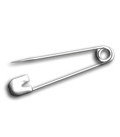
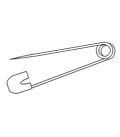
パスで安全ピンの輪郭を作成し、描画色「ホワイト」で塗りつぶし、描画色「ブラック」で輪郭線を描きます(左図)。
これにレイヤー効果を加えて立体感を出します。使用するのはこれまでと同様に「ドロップシャドウ」、「光彩(内側)」、「ベベルとエンボス」です。それぞれの数値は画像を見ながら調整します。
4. 安全ピンの作成
続いて2つのリングの間に長方形のリングを横にしたような図形を描き、同様に境界線を描きます。
リングの選択範囲を作成し、黒で境界線を描きます。このリングを複製したものを下方に配置します。
次にチェーンを作ります。チェーンは金属のリングが連続的につながったものです。まずは1つのリングを作成します。イラストの中にチェーンが2種類あります。1つはまっすぐのもの、もう1つは曲がったものです。
新規ファイルを作成します。ドキュメントサイズは
40 X 700 としました。楕円形ツールを使って楕円形の白い塗りつぶしを作成し、もう一度楕円形ツールを使用して同心の一回り小さい楕円形を作成して切り抜き、リングの形にします。
3. チェーンの作成
続いて、クロスに飾りをつけていきます。ボディピアスをイメージしたピンやリングなどをパスやシェイプツールで形作り、白で塗りつぶし、レイヤー効果で立体感を出します。
クロスの上部にチェーンに取り付ける金具を描きます。やはりパス、塗りつぶし、レイヤー効果を使います。描き方は1.と同じです。ただし、レイヤー効果はその対象のオブジェクトによって数値が違います。
次にこのクロスの中央に赤いターコイズの石を嵌め込みます。ターコイズの作り方に関しては、
テクスチャの作り方のコーナーをご覧下さい。別のドキュメントで描いたターコイズを赤く変えて、クロスの上に配置し、「拡大・縮小」しながら位置を整えます。
クロス全体の白いレイヤーと、黒い模様のレイヤーをそれぞれコピーしたものを結合します。これで3枚のレイヤーが出来ました。この3枚を利用して、レイヤー効果を加えて立体感が出るようにします。「ドロップシャドウ」、「ベベルとエンボス」、「光彩(内側)」などを使います。なお、右上に光源があることにして作業を進めていきます。
2. クロスの作成 その2
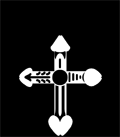
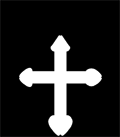
左図は白で塗りつぶしたものですが、解りやすいように背景に黒で塗りつぶしたレイヤーを配置しています。
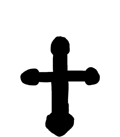
続いてクロスの模様を、これもパスで描き、黒で塗りつぶします。この模様は、別のレイヤーに描いておきます。
ブラシツールを使用し、大まかなイメージを描きします。大体の形が出来たら、これを元にしてパスを引いていきます。パスを使用したほうがまっすぐでキレイなラインが出来ます。
パスを引く際はガイドとスナップを利用します。メインになる十字の部分と上下左右の端の部分、合計5つのパスが出来たら、新規レイヤーにそれぞれ白で塗りつぶします。
全体のイメージは頭の中に出来ていたので、今回は下絵を描きませんでした
(下絵って下手でもなんでも一度描いてみると、イメージが明確になったり、更に発想が膨らんだりするので、本当は描いた方が良いんですよ。私もなるべくそうします
(笑))。
新規ファイルを作成します。細かい部分も描くつもりだったので、比較的大き目のドキュメントにしました。サイズは
700 X 800 、解像度は 350 です。
1. クロスの作成 その1
SMというと安っぽく猥雑な印象を持ってしまいますが、そっちの世界観やファッションをデザインしてみました。私自身そういう性癖はないですよ、念の為
(笑)。
テーマはボディピアスとSM的な背徳感。 ここには2種類のピアスがあります。女性へのものと男性へのもの。クロスのアクセサリーの中央のターコイズは血の色にしてみました。あとは物語を想像して見て下さい。(あまり文字にするといやらしくなりそうで…)。
今回のイラストは、描くというよりは、パーツを配置していくという感じで、作業している感覚はプラモデルに近いものがあるかもしれないですね。
タイプC