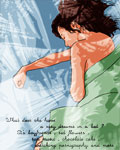
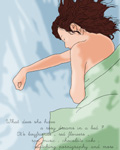
イラストの描き方
いかがでしょう。合計6パターンのアレンジを加えてみました。どれも手軽に出来るものにしてみました。これらを組み合わせても面白いでしょう
(例えば、掛け布はタオル地にして、女性の肌の部分だけ陰影をぼかすとか)
。
ヤシの木は、初め桜の木にして桜の花びらを沢山散らそうと考えていたのですが、適当な素材が見つからないのでやめました。花びらは
7.0 からのブラシの新機能で簡単に描けるのですが・・・、それはまたの機会に。
このままでもいいのですが、ヤシの木が風で揺れている感じを出してみます。
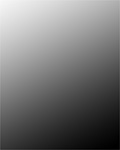
前準備として新規レイヤーに黒から透明になるグラデーションを斜めにかけます。右図では左上が白っぽく見えますが、実際には透明です。
このグラデーションのレイヤーから選択範囲を作成すれば、右下が濃く、左上が薄い選択範囲が出来ます。
ヤシの木の影のレイヤーをアクティブにし、「フィルタ」−「ぼかし」−「ぼかし(移動)...」とし、角度
28 、距離 45 pixel とします。
こうすると左上はぼかしが少なく、右下がぼかしが多い、ヤシの木の上下がイメージできる仕上がりになります。
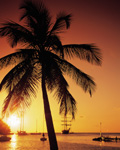
ヤシの木の影を描いてみます。ヤシの木はフォトショップ
7.0 のサンプル映像を素材として使用しました
(右図) 。
素材を回転、ヤシの葉の形がわかる位に拡大し、配置します。
これに対して「イメージ」−「色調補正」−「2階調化」で白黒の画像にします。余計な部分に黒い影が残ってしまったり、逆に影にしたいの部分に白い光が残ってしまったら「ブラシツール」で黒や白に塗りつぶします。
描画モードを「ソフトライト」にします。
6. 南国風にアレンジする
再び「編集」−「変形」−「回転」で、今度は−15と数値入力し、傾斜を元に戻します。
描画モードを「ソフトライト」に変え、不透明度を調整して完成です。
「ハーフトーンパターン」を使わずに白い幅広のラインを引いていく方法もありますし、描き方は色々です。
女性の向かって左側にブラインドがあって、隙間から光が差し込んでいるイメージを出してみます。
最初にレイヤーを統合し、コピーします。それを「編集」−「変形」−「回転」で、今回は15度傾けました
(数値入力) 。
描画色と背景色を黒と白にしておきます。次に「フィルタ」−「スケッチ」−「ハーフトーンパターン...」とクリックし、パターンタイプを「線」に、サイズ
12 、コントラスト 13 、とします。
(このハーフトーンパターンはサイズが最大
12 までなので、元絵の大きさによってはブラインドが細すぎてしまうこともあるので、あらかじめサイズを縮小するなどしておきます)
5. ブラインド越しの光を表現する
完成したイラストを一度統合します。そのレイヤーをコピーしたものに、「フィルタ」−「表現方法」−「輪郭検出」をかけます。
出来たレイヤーに対して、「イメージ」−「色調補正」−「2階調化」します。これで白黒の輪郭の絵が出来ます。これを描画モード「乗算」に変え、不透明度を
59 % にします。
これで陰影の境にもラインが引け、特徴のあるイラストに変りました。しかし、初めからの輪郭線や髪の毛のラインも強調されてしまいます。体はそれでいいのですが、髪の毛はラインが太すぎる感じがあるので、修正します。
統合したレイヤーから、「選択範囲」−「色域選択」で、黒いラインを拾い出します。輪郭検出したレイヤーに切り換え、消去
(Delete キー) して完成です。
4. ラインの描き込みと強調
掛け布のベタ塗りのレイヤーをアクティブにし、「レイヤー」−「新規塗りつぶしレイヤー」−「パターン」とし、「□
下のレイヤーとグループ化」にチェックを入れ、「タオル」を選択します。比率を
120 % としOK。
この塗りつぶしレイヤーの描画モードを「オーバーレイ」に変えて出来上がりです。
たったこれだけの操作で、随分雰囲気が変ったと思います。
3. 掛け布をタオル地風にする
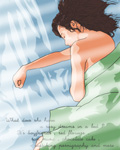
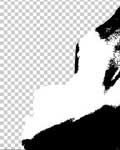
タイプAでは2階調化した原画を元にパスを引きましたが、今回はパスを引かず、そのまま使用します。
右図のようなレイヤーから「選択範囲」−「色域指定」で黒い部分のみを抜き出します。新規レイヤーにぼかし
0 pixel ブラックで塗りつぶし、描画モードをソフトライトにします。
明るい部分も同様にします。
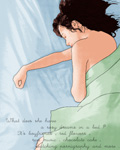
セル画のようなイラストと、点描画を組み合わせたような面白みが出たと思います。
2. 原画の陰影を利用する
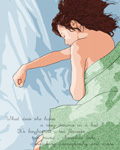
陰影をぼかしましたが、何だかとぼけた感じになってしまいました。
単純な作業のみで作成してみたので、影が不自然な部分
(例えば首筋から右肩にかけて、本来影になる部分が白くなってしまってます)
が出来てますが、本当は手描きで修正した方がいいですね。
また、陰影の選択範囲の縮小する大きさや、ぼかしの度合いを変化させ、何枚か重ねてもまた違った雰囲気になります。
タイプAの解説 「6. 陰影をつける」 で作成したパスを利用します。
タイプAでは「パスの塗りつぶし...」をしましたが、今回は「選択範囲を作成...」をします。この時はぼかしの半径を
0 pixel にします。出来た選択範囲を次に「選択範囲」−「選択範囲を変更」−「縮小」とし、今回は
30 pixel 縮小しました。
続いて「選択範囲」−「境界をぼかす」とし、半径
30 pixel ほかします。これを「編集」−「塗りつぶし...」を影の部分はブラック
(明るい部分の場合はホワイト) で実行し、描画モードを「ソフトライト」にします。先に作成した陰影のレイヤーは非表示にします。
パスを作成したときのパーツ毎にこれを全て行うのが大変なら、パーツの選択範囲を加えていき、全体の影の部分、明るい部分をまとめてから行うと楽ですが、重なりがおかしくなる場合もあるので、その時は修正してください。
1. 陰影をぼかす
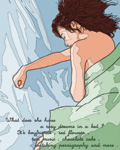
イラスト系 タイプAの作成過程で作ったパスやレイヤー、その他の素材を利用し、一味違ったイラストに変えてみます。
出来の良し悪しは別として、6パターン作ってみました。
タイプA 応用
 BACK
BACK  TOP
TOP