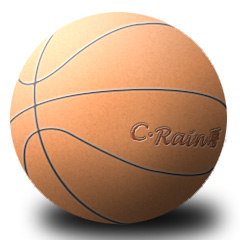
リアル描写
このイラストのポイントは「レイヤースタイル」の使い方ですが、画像のサイズや描き方によって数値は変ってきますので、色々と数値を変えて確かめながらそれっぽく見えるようにしていきます。
「3Dトランスフォーム」と「照明効果」も立体感を持たせるのに重宝する機能です。
ペンタブレットを使って、不透明度を低くしたブラシで影を何度も重ねて塗っていく方法もありますが、こっちの方がずっと速いし簡単です。
6. 影を描く。
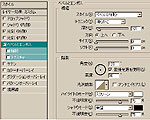
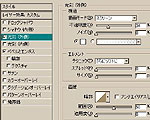
次に「ベベルとエンボス」のレイヤー効果のピローエンボスをかけます。
深さ : 41%
方向 : 上へ
サイズ : 81 px
ソフト : 10 px
なお、輪郭も範囲89%にて適用しています。
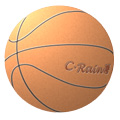
これに「描画」フィルタの「照明効果」をかけます。
光源を画像の左上に置き、
光源タイプ : 全指向性
照度 : 明るく 38
光沢 : 艶あり 49
質感 : プラスチック −36
露光量 : 0
環境光 : 明るく 8
(数値は目安です)
ここで一度背景以外の画像を統合します。背景レイヤーを非表示にし、「レイヤー」−「表示レイヤーを統合」をクリックします (統合してしまうと後からやり直したり出来ないので、それぞれコピーしたものを統合した方が便利かもしれません)
。
5. 光と形状の表現をする。
変形させた文字の見栄えを良くするために黒で描いた文字を背景色と同じ白に変換します。更に描画モードを「ソフトライト」に変更します。
周りに出来た余計な部分を 「消しゴムツール」
で消去します。こうして出来たネームに 「レイヤースタイル」
の 「ベベルとエンボス」 の効果をかけます。
ベベルとエンボス
スタイル : ピローエンボス
深さ : 1%
方向 : 上へ
サイズ : 0 px
ソフト : 0 px
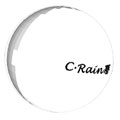
この円のほぼ中央にネーム (今回はこのホームページのタイトル、「C・Rain房」
とします) を書きます。
「文字ツール」の設定を 6 pt 、太字、にします。「文字ツール」を使用すると新規レイヤーが作成されるので、ここで一旦「下のレイヤーと統合」します。
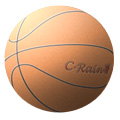
このレイヤーに対して、「フィルタ」−「描画」−「3Dトランスフォーム...」をかけます。先に描いたボールのラインに沿うように変形させ、移動や回転で位置を合わせます。
左図は見やすくするためにベタ塗りとラインのレイヤーを非表示にしてます。
ボールの側面にメーカー名やロゴなどが書いてありますが、それを描きます。
「新規レイヤーを作成」し、先に作ったボールの下地
(茶色の真円) から選択範囲を作成します。次に「境界線を描く...」を実行します。この円は目安にするだけなので、数値は適当でかまいません。
今回は、2 px 、カラーは黒、位置は中央、描画モード通常、不透明度100%、としました。
4. ネーム(ボールに書いてある文字)を描く。
ベベルとエンボス
スタイル : ベベル(内側)
深さ : 34%
方向 : 上へ
サイズ : 0 px
ソフト : 0 px
光彩(外側)
描画モード : スクリーン
不透明度 : 34%
ノイズ : 0%
カラーは黄色よりも白色をセレクト
スプレッド : 0%
サイズ : 1 px
新規レイヤーを作成し、ここにボールのラインを作成します。
あらかじめ入手した本物のボールの画像を参考にしながらパスを引いていきますが、アンカーポイントを少なめにしてラインが滑らかになるよう注意します。
描画色を黒、ブラシを選択し、ボケ足の少ないものをで太さを2
pixel にして「パスの境界線を描く...」を実行します。
この黒いラインに「レイヤースタイル」を作成し「光彩(外側)」と「ベベルとエンボス」の効果を与えます。
3. ボールにラインを描く。
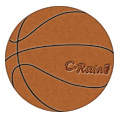
1. で茶色に塗りつぶしたレイヤーの上に「新規塗りつぶしレイヤー」の「パターン」を作成します(下のレイヤーとグループ化しておきます)。
パターンの中から「皮」を選択し、描画モード通常、不透明度100%、比率31%で適用しました。
少しざらざらした質感が出たと思います。
2. ボールの質感を出す。
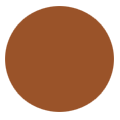
「楕円形選択ツール」を使用し、適当な大きさの円形(真円です)の選択範囲を作成します。
「スポイトツール」でボールの色を適当に拾い、選択範囲を塗りつぶします。使用するのは描画色で、描画モードは通常、不透明度は100%とします。これがボールの下地になります。
新規ファイルを作成します。大きさは 240
× 240 とし、解像度 300 、RGBモード、内容は透明にチェックします。新規レイヤーを作成し、全体を白で「塗りつぶし」ます
(新規ファイルを作成する時点で内容を白にしておいても同じです)
。
1. 下地を作る。
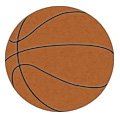
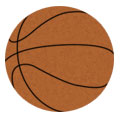
バスケットボールの絵を描きます。
これはフォトショップのみでの作成になります。写真等の合成はありません(参考資料としては使いました)。
作成のポイントは、「本物っぽく見せること」
です。
タイプA

最後にボールの下の影を作成します。影を精密に描くのは本当はすごく難しいのですが、今回はそれっぽい雰囲気を出すだけの簡単な方法にしました。
円形のベタ塗りのレイヤーを利用して円形の選択範囲を作成し、「境界をぼかす」を行いこれを黒で「塗りつぶし」ます。
これを「変形」させて楕円形にしたものをボールの下方に移動させます。光が左上からきているイメージなので、影もボールの真下ではなくやや右にずらします。
この影を作る作業を別レイヤーで繰り返します。2つの影はぼかしと変形させる大きさをかえ、ボール直下の濃い影にします。
この2つの影の不透明度と位置を調整して出来上がりです。
 BACK
BACK  TOP
TOP