→
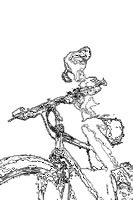
輪郭のトレースのレイヤーを元のイラストの上にコピー&ペーストします。
レイヤーのサムネイルをクリック&ドロップでも移動は出来ますが、これでは位置がずれてしまいます。
全てを範囲指定して、「編集」の「コピー」、ファイルを切り替えて「編集」の「ペースト」とすれば、適切な位置に貼り付けることが出来ます。
輪郭のトレースのレイヤーの描画モードを「乗算」にしてほぼ完成です。
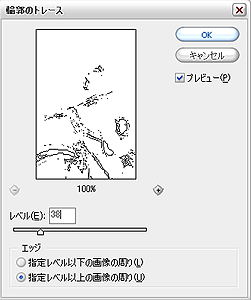
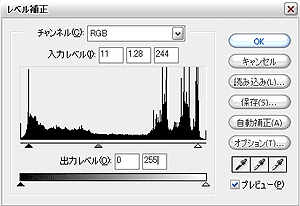
レベルを指定し ( 今回は38にしました ) 、OKをクリックします。
再び元の画像をコピーして「輪郭のトレース」を行います。レベルは先程とは変えます。
画像によってレベルの数値は違いますが、出来るだけ多くの線が現れるようにします。
今回は 38 , 93 , 198 , 215 の4回実施しました。
出来た4枚のレイヤーの上3枚のレイヤーの「描画モード」をそれぞれ「乗算」に変更します。
輪郭のトレースをしたレイヤー4枚を統合し、「名前をつけて保存」します。くれぐれも同じ名前で上書き保存しないように気をつけてください。
ここで先程のRGBモードで保存していたファイルをもう一度開きます。
白黒の画像をコピーし、これを「フィルタ」-「表現手法」-「輪郭のトレース...」とします。
保存したらレイヤーを統合します。
続いてモードをグレースケールに変更します。「イメージ」-「モード」とクリックすると開くバーを見ると、「RGB
カラー」にチェックマークが付いていると思います。ここで「グレースケール」をクリックするとカラーデータが失われ、白黒の画像になります。
ここまで出来たら一旦保存します。これはデータ保護のためではなく、作成過程の一環として必要な作業になります。
このままでは空が白っぽ過ぎる感じがあるので、もう少し青味を加えます。
新規レイヤーを作成し、背景の部分を「自動選択ツール」を使って選択範囲に指定し、青から白へ変わるグラデーションをかけます。
この2枚のレイヤーを統合します。
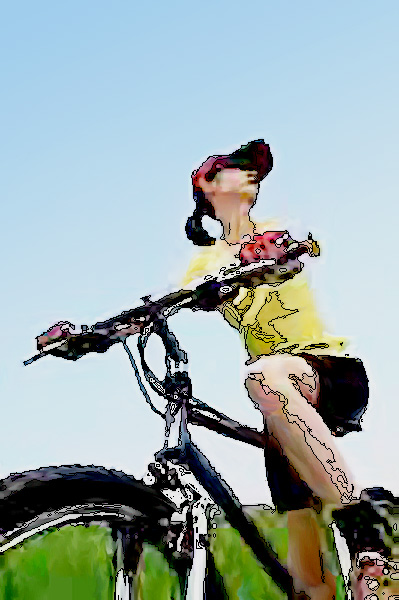
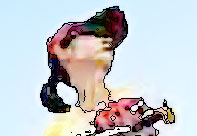
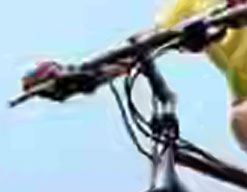
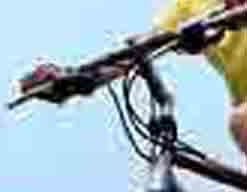
素材のサイズは 400 × 600 ですが、縮小するとモアレ具合がわからなくなるので、原寸のままの状態を一部切り取りました。
自転車と背景の境界にモヤモヤしたものが見えるでしょうか。
画質が荒れると現れてくるもので、モアレ
(moire) といいます。
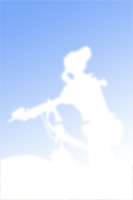
これでは写真としての使用に耐えられないので、イラストにしてみましょう。
イラストの描き方
最後に「調整レイヤー」で「明るさ・コントラスト」を調整して完成です。
今回の作業では「指先ツール」での処理がメインとなります。そこまで出来てしまえば、その後の処理は今回説明したものでなくてもいろいろとイラストっぽく見せることが出来ます。
How To 特別編 で紹介している方法も使えると思います。
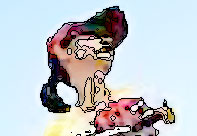
出来上がったイラストを見てみると、女性の顔のラインが気になります。これは無いほうがすっきりすると思うので修正します。
適当な大きさのブラシツールを選び、描画色を白にして、ラインを消すように塗っていきます。
顔以外にも雑なラインや汚れのようになってしまったものがあれば消します。
6. 修正
5. 二つの画像を重ねる。
統合したレイヤーを複製します。
これを「フィルタ」-「ピクセレート」-「面を刻む」とします。このレイヤーの描画モードを「スクリーン」にします。
4. イラスト化
イラストらしく加工する前にここまで仕上げた写真を見てみると、全体的に暗くぼやけたイメージがあるので、最初にこれを修正します。
「フィルタ」-「シャープ」-「シャープ」とクリックします。
次にレベル補正をかけ若干明るめにします。
3. イラスト化の前処理
この処理をモアレのある全てに施していきます。
ここでいくつか注意点を書いておきます。
空のように青一色にみえて実は微妙に濃淡の違うものは薄くモアレがあり見落としてしまうこともあります。この場合調整レイヤーをつくりレベル補正して判り易くするといいでしょう。
服のように皺や流れのあるものは、その流れに沿って「指先ツール」を動かします。そうすれば自然な感じにモアレを消せるでしょう。
草などは逆に緑色の濃淡をかき混ぜるように、「指先ツール」をギザギザに動かすと草の質感が出て面白いと思います。
これでモアレの補正は完了です。全体的にぼやけた感じが強くなってしまったら、シャープをかけるといいかもしれません。
続いてイラストっぽく加工していきます。
基本的には同じ色のモアレの部分をこするようにマウスをグリグリっとします。
1.の写真を例にすると、背景である空の部分だけを「指先ツール」でなぞっていきます。この時自転車の部分やワイヤーに「指先ツール」がかかってしまうと、背景のモアレを消すだけではなく自転車自体がぼやけてしまうことになります。
そこで画面を拡大し、「指先ツール」のサイズを小さめにして作業をします。ただし、サイズをあまり小さくしすぎると、逆にモアレをにじませにくく、模様のように残ってしまうので注意してください。
右図が「指先ツール」で処理した後のものです。モアレがなくなっているのが判るでしょうか。
各パーツごとに選択範囲を作成してベタやグラデーションで塗りつぶしていく、という方法もありますが、今回はもっと簡単で感覚的に行う方法について説明していきます。
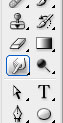
それには「指先ツール」を使います。
フォトショップの画面の ( 大抵は画面左側にある
) ツールバーの中に「指先ツール」があるので、コレを選択します
( 左図 ) 。
「指先ツール」は鉛筆やクレヨンで描いた絵を指先でこすってにじませるのと同じ効果を出せるものです。これでモアレを判らないようにしていきます。
2. モアレの補正
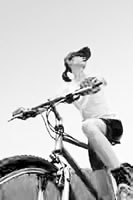
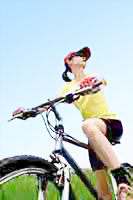
今回の写真素材はDEXのものを使用しました。有料ですがネットで一点から購入できますし、種類も豊富なのでとても使いやすいです。
元の写真は解像度も低くは無いので、今回の
How To の為にあえて画質を落とす処理をしました。
1. 素材についての説明。
手持ちのデジタルデータがどうしようもなく質が悪いってこと、ありませんか?
特にネット上で公開されている写真では、表示速度を上げるために低解像化したり、何度もコピーされたりして、ひどくモアレのあるものをよく見かけます。
今回はそんな劣悪な写真を元にイラストを描いてみます。
念の為に記述しておきますが、ネット上の写真などには著作権が存在します。そのサイトの許可無く無断で使うのは止めましょう。
タイプD