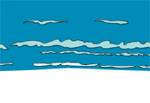
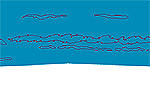
波は2種類に分けました。
海の中ほどの波と、波打ち際の波の2つです。
左は中ほどの波です。パスが引けたら新規レイヤーに波の色でパスを塗りつぶします。
更に新規レイヤーを作成し、パスの境界線を描きます。ブラシの大きさ、
1 px 、描画色は黒を使用しました。
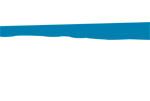
これと同じように波打ち際の波を描きます。
先程よりも薄い色を描画色にして塗りつぶし、同様の輪郭線を描きます。
これで海は完成です。
→
→
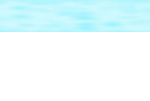
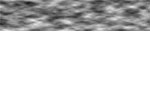
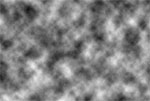
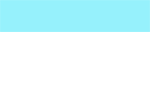
新規レイヤーを作成し、水色に塗りつぶしたレイヤーの上に配置します。このレイヤーに、「フィルタ」−「描画」−「雲模様1」を適用します。
全面に作成された雲模様を横に伸びたように変形します。まずは「編集」−「変形」−「拡大・縮小」で縦を圧縮します。
続いて「フィルタ」−「ぼかし」−「ぼかし(移動)...」とクリックし、開いたダイアログで角度を
0 °にし、距離に適当な数値を入力します。
今回は距離を 21 pixel にしました。
この雲のレイヤーの描画モードを「スクリーン」にして空の完成です。
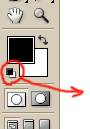
ツールパレットにある左のボタン ( 「描画色と背景色を初期設定に戻す」
) を押し、描画色を黒、背景色を白にします。
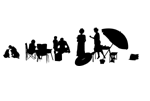
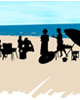
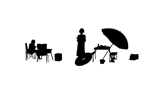
配置した写真から使いたいオブジェクトの輪郭を再びパスで切り抜き、描画色「ブラック」で塗りつぶします。操作の方法は2.〜3.と同じになります。
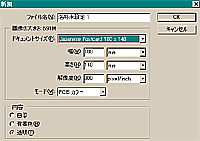
ここでドキュメントサイズの項目の中にいくつかの代表的なサイズがあるのですが、その中に
「Japanese Postcard」 というのがあるのでそれを選びます。
ポストカードのサイズは、幅が 100 mm 、高さが
148 mm 、の縦長のものですが、今回は横にしたいので、幅と高さの数値を打ち直し、OKとクリックします。
今回の背景は「白」にしました。
デジカメのデータをこの新規ファイルに配置して、「拡大・縮小」で大きさを整え、位置を調整します。
今回のイラストは絵葉書にも使えるようにしようと思います。
新規ファイルの作成をします。「ファイル」−「新規...」とクリックするとダイアログが開きます
イラストの描き方
レイヤーをそれぞれ描いてきましたが、順序を再度なおします。下のレイヤーから背景、砂浜、空、海、人物、となります。
ちなみに、描くパーツ毎にレイヤーセットにまとめておくと、後で並べ替える時に1枚1枚操作しなくてすむし、表示非表示の切り替えも楽にできるので便利な機能ですね。
これで完成になります。
いかがでしょう。今回のイラストはできるだけシンプルになるように心がけました。
イラストの大きさを絵葉書サイズで描きましたので、これを印刷してハガキに出来ます。思い出の写真を送るのとも少し違って喜ばれるのではないでしょうか。あなたもどうですか?
8. 各レイヤーを配置して完成。
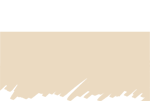
砂浜はこれといって描き込みをしていません。「長方形選択ツール」で範囲を決めて、砂浜の色に塗りつぶします。これで完成、ってことではなく(笑)、やっぱりアクセント付けします。
手描き感、みたいなものを出してみます。
砂浜の下半分を削除し、砂浜をブラシで描き足していきます。ブラシは
「フラット (35 pixel)」 を選択します。
このブラシだとマーカーでキュッキュッと描いたような線が引けます。これで全てを塗りつぶすのではなく、塗り残しを作るように線を引きます。
これで砂浜は完成です。
7. 砂浜を描く。
この海に波を表現していきます。
写真を参考にして、波の形にパスを引いていきます。数が多く、形状が複雑で、パスを引いていくのは少し手間ですが、大切なアクセントになります。
空と同じように最初は選択範囲を塗りつぶしますが、空とは違い、水平線が水平ではなく傾いてるので、「長方形選択ツール」ではなく、パスを使用して選択範囲を作成します。波打ち際が緩やかなカーブを描いているので、「多角形選択ツール」ではうまくいきません。「なげなわツール」でもいいですが、個人的にはパスの方が使いやすいです。
描画色を海の色にして、塗りつぶしをします。
6. 海を描く。
この選択範囲を描画色で塗ります。「編集」−「塗りつぶし...」とクリックし、「描画色」を使用、描画モード
: 通常、不透明度 : 100 % とし、OKとします。
続いて雲を描きます。
描画色と背景色を初期設定に戻す
実際の写真は少し曇っているのですが、イラストでは明るい水色の空に、うっすらと雲がかかっているように描きます。新規レイヤーを作成し、まずは「長方形選択ツール」で空に当たる部分を選択します。
あとで空のレイヤーの上に海のレイヤーを配置しますので、空は実際よりも大きくしておきます。
5. 空を描く。
別の写真の必要な部分を切り抜き、写真の上に配置し、「拡大・縮小」で大きさをあわせます。
写真を合成する際に重要になるのは、パース
(被写体の撮影角度) と光の向きです。これが合っていないと不自然な合成になってしまいます。とはいえ、今回はシルエットのみを描いていくので、パースがだいたい合っていればOKです
(シルエットだけとはいえ、横から撮った写真に上から撮った写真を重ねるなど、あまりに違いすぎるとやっぱり不自然なので気をつけてください(笑)
)。
実際の写真にあるオブジェクトで配置したくない不要なものを除くと、パスの作成と塗りつぶしはこれで全てですが、これでは少し寂しいですし、思い出のイラストとしては取り込んでいない人物もいるので、別の写真を利用してオブジェクトを追加します。
4. オブジェクトの追加。
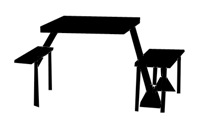
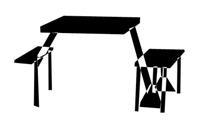
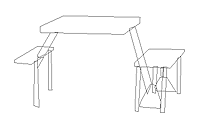
「パスを描画色を使って塗りつぶす」とすると、上の左のパスが右のように塗りつぶされてしまいます。このような塗り残しが出来てしまったら、「ブラシツール」で塗っていきます。下が修正を加えたものです。
ここまで作ったパスを全て黒で塗りつぶしてみました。このとき、パスの形状によってはうまく塗りつぶせない部分があります。
例えば、ここで作ったテーブルのパスの場合だと、
3. 塗りつぶしの修正をする。
人物やパラソル、バーベキューセットなど、イラストに配置したいオブジェクトを徹底的にパスで囲っていきます。重なっている部分もありますが、ひとまずパーツごとにまとめたいので、重なって見えない部分は適当に作っていきます。
単純作業の繰り返しですが、とにかくがんばります(笑)。
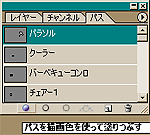
出来たら「新規レイヤーを作成」し、描画色を「ブラック」にし、「パスを描画色を使って塗りつぶす」のボタン
(右図の下の左のボタン) をクリックします。
(「編集」−「塗りつぶし...」と選択していくよりもこっちの方が速いです。)
2. 人物などの輪郭線のパスを引き、塗りつぶす。
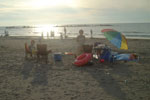
デジカメ写真の画像が左のものです。あえて画像補正はしていません。
見ていただけると解るように、モノクロ写真のように形がかろうじて解る程度です。デジカメの設定で画像の大きさは
2400 X 1800 になっています。
1. デジカメのデータを取り込む。
夏休みに家族みんなで海に行きました。泳いだり砂浜でバーベキューをして楽しみました。デジカメを持っていって写真を取りまくったのですが、その中に撮り損ねた写真がありました。夕方になって逆光で撮ったもので、ほとんど影しかわからないような写真です。
プリントアウトしてもしょうがないので、これをイラストにして有効活用してみたいと思います。
タイプC