イラストの描き方
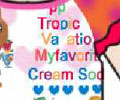
文字を描きます。
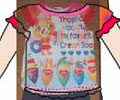
「文字ツール」を使用し、実物と似たフォントを選び文字を打ち込みます。大きさ、文字間、行間を調整してから、「レイヤー」−「ラスタライズ」−「テキスト」とします。この服の場合、文字の色が一文字ずつ違うので、同じ色ごとに範囲選択
(「長方形選択ツール」を使用し、選択範囲に追加にしておき、次々と四角で囲っていきます) し、塗りつぶしをしていきます。
見たら解ると思いますが、ヘタです(笑)。
こういうのは、まぁ、雰囲気なので、それほど上手じゃなくてもいいし、細かい部分は省略してます。描きあがって、もしぼやけていたら、「フィルタ」の「シャープ」をかけるとくっきりします。
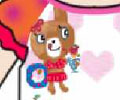
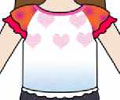
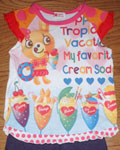
服に描かれているイラストを描いていきます。
これには実際の服をデジカメで撮影したものをイラストの上に配置し、大きさを調え、その上に「新規レイヤーを作成」して、トレースするようにブラシで描いていきます。私はペンタブレットを使って描いていますが、それほど精緻に描く必要もないので、マウスで十分です。
描画色はデジカメの写真から拾いますが、若干明るめの色に変更して描きました。
7.服を描く その2
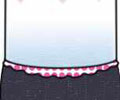
黒い部分を範囲選択し、別レイヤーにして描画色(ピンク)で塗りつぶします。
裾の部分の選択範囲を作成し、それ以外を削除し、元の黒い水玉のレイヤーは非表示
(あるいは削除) します。
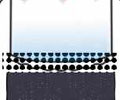
次に「フィルタ」−「ピクセレート」−「カラーハーフトーン」とクリックし、最大半径
7 px 、ハーフトーンスクリーンの角度でチャンネル1
〜 4 の数値を 0 に設定します。
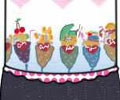
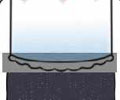
裾の水玉模様を描きます。「長方形ツール」でおおまかな選択範囲をつくり、
50 % グレーで塗りつぶします。
次に服のイラストの下にある、薄いピンクのハート模様と水色のグラデーションを描きます。
ハートはシェイプを使用します。描画色をピンクにし、「カスタムシェイプツール」の中から「ハートカード」を選択し、シェイプを描きます。
続いて「レイヤー」−「ラスタライズ」−「シェイプ」としたら、これをコピー
(ハートを範囲選択し、「移動ツール」で「Alt」キーを押しながら移動するとコピーできます)
して合計5つのハートを配置します。この時、服からハートがはみ出してもかまいません。はみ出したら服の白く塗りつぶしたレイヤーから選択範囲を作成し、反転、はみ出した部分を消去します。
水色のグラデーションは描画色に水色を選択し、「グラデーションツール」から「線形グラデーション」を選択し、数あるグラデーションの種類の中から、「描画色から透明に」を選びます。
服の裾のあたりを起点にし、カーソルを上の方、服の中ほどまでドラッグすると、グラデーションが描けます。
ハートの時と同様に余分な部分を消去します。
このままではハートも、グラデーションも色鮮やか過ぎるのでぼかします。まずは「フィルタ」−「ノイズ」−「ノイズを加える...」を適用してノイズをつけます。量は
15.06 % 、ガウス分布、グレースケールノイズです。続いて、「フィルタ」−「ぼかし」−「ぼかし(移動)...」を適用してぼかします。内容は、角度
0 °、距離 12 pixel です。
肩のオレンジの部分にある丸い柄を描きます。先に使ったのと同じピンクを描画色にして、「ブラシツール」でややぼかしの大きい、27
px のものを選び、描く位置にカーソルを合わせて一回だけクリックするようにして、色を置いていきます。左右3つずつ丸い柄が描けたら、不要な部分を削除します。オレンジに塗ったレイヤーから選択範囲を作成
(レイヤーサムネールを「Ctrl」キーを押しながらクリックします)
、「選択範囲」−「選択範囲を反転」し、「Delete」キーを押します。
肩の部分も服のパスの不要なアンカーポイントを削除し、変形し、「パスを塗りつぶす...」とします。
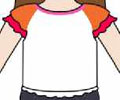
ピンクのえりと、肩のオレンジの部分は、服のパスを流用します。
えり以外のパスを削除し、えりのパスを下方へ
6 px ナッジ、両サイドが下がりすぎるのでアンカーポイントに修正を加え、「パス境界線を描く...」をします。ブラシは
7 px にしました。
設定を、選択範囲に追加、許容差 : 50 、アンチエイリアス、隣接、全レイヤー使用、のそれぞれにチェックをつけ、左右の袖を選択します。
塗りつぶす際の色抜けを防止するために、「選択範囲」−「選択範囲を変更」−「拡大」として、1
px 選択範囲を大きくします。
描画色を選び、「編集」−「塗りつぶし」とクリックし、描画色を選択します。描画モード
: 通常、不透明度 : 100 % です。
パスの境界線はこれまでと同様、3 px のブラシを使用します。
パスの塗りつぶしは、一度描画色 : 白で、全体を塗りつぶします。その後袖の部分を塗りつぶします。これには「自動選択ツール」を使います。
柄を描いたら、柄をはっきりさせるために、「フィルタ」−「シャープ」−「シャープとクリックします。
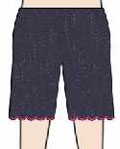
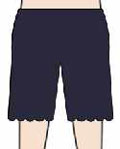
これでズボンは完成です。
次に柄を描きます。描画色を裾と同じピンクにしてブラシツールでフリーハンドで描きます。この程度ならマウスでも問題ないでしょう。大きさや柄の数は忠実に再現する必要はありません。雰囲気が出るだけで十分です。
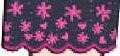
次にズボンの裾の柄を描きます。実物はピンクの糸で刺繍してありますが、そこまでリアルな描写はしません。
縁の刺繍は、先程のズボンのパスを利用します。パスを複製し裾以外のアンカーポイントを消去します。「パス選択ツール」で不要な部分を選択して「Delete」するか、「アンカーポイントの削除ツール」で不要なアンカーポイントを1つ1つ削除していきます。
裾だけのパスが出来たら、全てのアンカーポイントを選択し、上方へ
4 px ナッジ (矢印キーの上 「↑」を1回押すと上へ
1 px 移動します。これを4回繰り返し) します。描画色をピンク、3
px のブラシにし、「パスの境界線を描く...」とします。
若干色が暗い感じなので、「レイヤー」−「新規調整レイヤー」−「明るさ・コントラスト」で、明るさを
+ 18 にしました。
塗りつぶしのレイヤーに調整を加えます。
「レイヤー」−「新規塗りつぶしレイヤー」−「パターン」とクリックし、「デニム」を選択します。比率は
60 % にしました。
この調整レイヤーの描画モードをハードライトに、不透明度を
34 % にしました。
体の絵を見ながら、体の外側にズボンのパスを引きます。
体のレイヤーの上に新規レイヤーを作成してパスの境界線、パスの塗りつぶしをそれぞれ行います。パスの境界線は体のときと同じブラシを使用します。塗りつぶしの設定も同様です。
全てのパーツのパスの境界線と塗りつぶしは、全て個別のレイヤーに作成しておきます。これはあとから修正する時にやりやすくするためのものです。もし形状が気に入らないものがあれば、そのレイヤーを消去し、パスを修正、変形させ、再度境界線を描く、または塗りつぶす、を行います。
レイヤーの並びの順序を整えて体は完成です。ここで一旦「レイヤー」−「画像を統合」します。
(後々も修正する場合もあるかと思いますので、「画像を統合」した後は別名で保存することをお勧めします。)
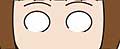
目の輪郭のラインは、パスの境界線を描いたのち、下側を消しゴムツールで消します
→
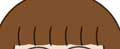
前髪のパス
塗りつぶします
前髪のパス
境界線を描きます
これで体のパスは完成です。同じ要領で各パーツのパスを引いていきます。
パーツに合わせて水平方向のガイドを移動させてください。
(なお、体のパスについては、向かって右側
(左半身) の足だけ少し角度を変えてあります。これはちょっとしたアクセントにするためで、ほかは全て左右対称です)
パスを移動し、左右をあわせる。
→
パスを複製し、
水平方向に反転。
→
全体を選択した状態で「Alt」キーを押しながらカーソルをパスに合わせると、カーソルの右下に「+」が付きます。このままパスを右側にドラッグすると、パスが複製されます。
次に「編集」−「パスを変形」−「水平方向に反転」とします。この時パスツールを選択していないと、「パスを変形」が出来ないので注意してください。この時点では複製したパスのアンカーポイント全体が選択されていると思います。これを移動し、ガイドの重なったポイントにパスの起点を移動します。
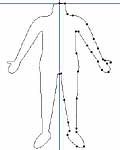
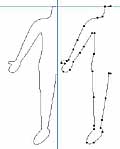
左図が体半分のパスを引いたところです。手描きの下絵と比較してもらえば解ると思いますが、だいぶ違うと思います。下絵はあくまでも参考程度ということです(笑)。
次にこのパスのアンカーポイントを全て選択します。
パス選択ツールに切り換え、全体を長方形で囲むようにドラッグします。アンカーポイントが選択されると、白抜きの四角で表示されているポイントが黒い四角に変ります。全体をパス選択ツールで囲むと、全てのアンカーポイントが黒の四角になります。
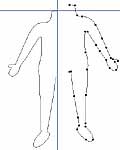
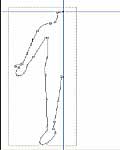
今度は横のガイドを作ります。下絵を参考にして体の上端のあたりにガイドを作ります。二本のガイドの重なったポイントを起点にパスを引いていきます。
スナップ機能がONになっているので、パスの起点は正確でなくても、自動でガイドの重なりにアンカーポイントが置けます。
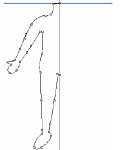
下絵を参考程度に見ながら、まずは左側 (右半身)
の輪郭を形作りながらパスを引いていきます。首から始まって、股間まで引いていき、最終点はやはり中央のガイドに重なるようにします。パスは閉じません。
体を例に、パスを引きます。
続いてスキャナーで読み込んだ下絵のファイルを開きます。
「レイヤー」−「レイヤーを複製」をクリック
(またはレイヤーブラウザの右上の三角形をクリックし、「レイヤーの複製」を選択)
し、保存先のドキュメントをプルダウンから「名称未設定1」
(新規ファイルの作成で名称をつけてあるなら、そのファイル名)
を選択すると、新規ファイルに下絵が貼り付けられます。
下絵のレイヤーを「移動」と「変形」−「拡大・縮小」で適当な位置に配します。
いかがでしょう。
今回のイラストのポイントは、左右対称にするパスの描き方です。ガイドとスナップを使えばパスとパスの位置合わせが楽に出来ます。
この方法は他の解説本にも書いてあるのを見つけたことがありません。私だけのオリジナルの作成方法でしょうか、それとも常識(笑)?
服を描くのは実物を見ながら出来るのでやりやすいですし、それにこの作業は結構楽しいですよ。
服の絵を沢山作って着せ替え人形の要領で数パターンつくり、横に並べたものが
ギャラリーのイラストにあります。よかったら見てください。
実際に着た服ばかりを描いていますが、架空の服を着せて、コスプレ風にしてみても面白いかもしれません。
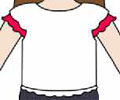
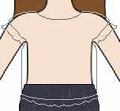
服を描きます。描き方の基本はこれまでの体やズボンとおなじです。体の上に配置するようにパスを引き、「パスの境界線を描く...」、「パスを塗りつぶす...」を実行します。
6. 服を描く その1
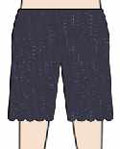
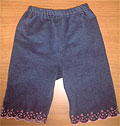
ここから服の描画に入ります。左図が実際のズボンです。これを見ながら作業します。
まずはパスを引きます。パスの引き方は体のときと同じです。やはりシンメトリーになるのでガイドとスナップを利用し、半面のパスを引き、複製、反転、移動して描きます。
5. ズボンを描く
先に塗りつぶす色を決めます。カラーピッカーからポイトツールで描画色を選びます (色は後からでも変更できます)。
「新規レイヤーを作成」し、パスを選択し、パスサムネールを右クリックして「パスの塗りつぶし...」、あるいはブラウザの下の「パスを描画色を使って塗りつぶす」のボタンをクリックします。
描画色を使用し、描画モード普通、不透明度100%、ぼかしの半径
0 pixel とします。
さらに「新規レイヤーを作成」し、パスの境界線を描きます。あらかじめブラシツールでぼけ味の少ないものを選択し、大きさを
3 px にしておきます。パスを選択し、パスサムネールを右クリックして「パスの境界線を描く...」でブラシを選択、あるいはブラウザの下の「ブラシでパスの境界線を描く」のボタンをクリックします。
この作業を全てのパスについて行います。ただし、パスによっては境界線を描くだけ、あるいは逆に塗りつぶすだけのパスもあります。髪はその方法で描いてます。目は一度境界線を描いたあとで、一部を消しゴムツールで消去しています。
4. パスの塗りつぶしと境界線を描く
「ビュー」−「定規」とクリックします。上と左に定規が表示されます。
カーソルを左側の定規の上に移動させ、マウスボタンを押しながら右へ移動させると、ガイドが現れます。今度は上側の定規を見ながら、中央
(今回の場合はファイルの幅が 500 pixel なので
250 のところ) に配置します。
なお、定規の単位が pixel でない場合は、「編集」−「環境設定」−「単位・定規...」で、定規の単位を変更します。
続いて「ビュー」−「スナップ」とクリックします。また、「ビュー」−「スナップ先」とクリックし、「ガイド」にチェックがついていることを確認します。ついていなかったら、「ガイド」をクリックします。
今回のイラストはキャラクター物で、ほぼシンメトリー
(左右対称) なものにしていきます。そこでパスを引くに当たってちょっと特殊な方法をします。それはガイドとスナップを利用することです。
3. 体のパーツ毎にパスを引く。
「ファイル」−「新規」とクリックし、新規ファイルを作成します。
幅 500 pixel
高さ 850 pixel
解像度 150 pixel/inch
モード : RGB カラー
とします。
服の描写が細かくなるので、ファイルは大きめに設定しました。
2. 新規ファイルの作成
先に体を描いていきます。
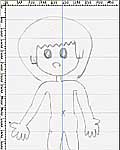
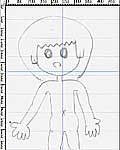
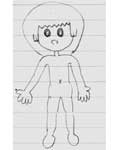
イラストを描く前にラフなデザインを描き下絵にします。
大体のイメージをつかむために使うものなので、本当に適当
(正直に言うと、あまりお見せできるような代物ではない)
です。恥ずかしいので、あまり見ないで下さい(笑)。それをスキャナーにて読み込みました。
下絵は参照するだけでこれ自体を加工したりはしないので、スキャナーでの読み込みにゴミの有無など、さほど神経は使わなくても大丈夫です。読み込みの解像度も低くてかまいません。
1. 下絵をスキャナーで読み込む
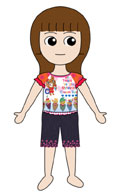
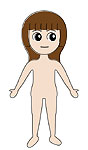
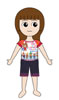
キャラクターもの風のイラストです。
私の娘をモデルにしたキャラクターで、実際に着ている服をイラストにしたものです。
陰影はつけず、立体感は持たせませんでした。ギャラリーにあるように複数並べるのですが、そのうちの一体です。元になる体を描いて、その上に描いた服を配置していきます。
タイプB
 BACK
BACK  TOP
TOP