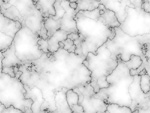
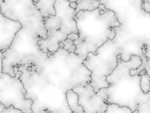
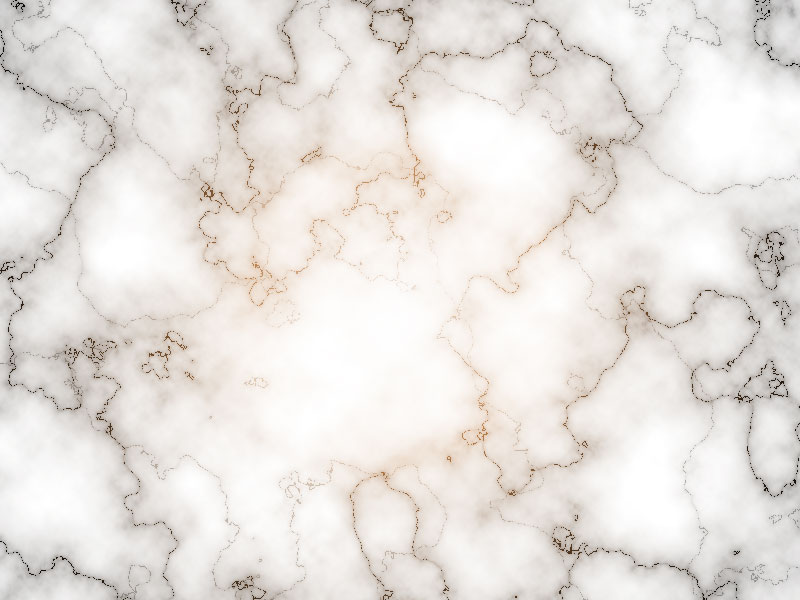
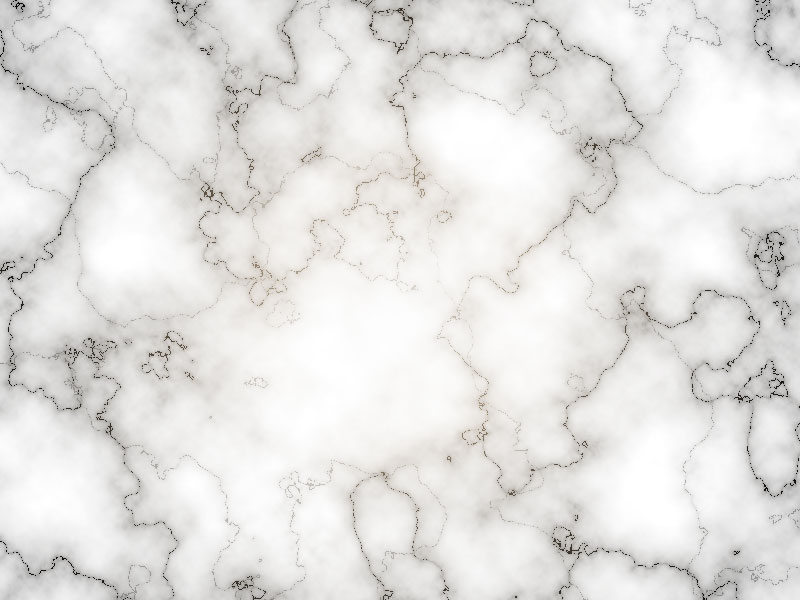
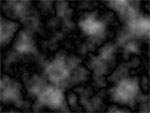
以上で完成です。
色相・彩度の調整レイヤーをダブルクリックすると再びダイアログが開かれるので、色相などの数値を調整すると雰囲気を変えられます。
例えばそれぞれの数値を 29 、 45 、-9 、にすると、下のようになります。
出来たレイヤーの描画モードを「スクリーン」に変えます。
次に「レイヤー」−「新規調整レイヤー」−「色相・彩度...」とクリックします。
他にも赤や紫調のものもキレイですので、いろいろお試しください。
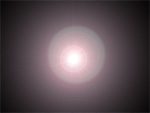
今回、5.の作業で逆光のフィルタを使用しましたが、黒く塗りつぶしたレイヤーに白い円形のグラデーションをかけても似た効果が出せます。が、この場合効果のかかり具合が強すぎるので、フィルタで変形させるなどの一工夫が必要になってきますので、こちらの方がお勧めです。
このテクスチャを使用したイラストが
ギャラリーのコーナーにあります (作品名はピアスです)。このテクスチャの黒いラインを引き出して、稲妻のような光として背景に使用しています。大理石としての使用方法とは少し違った使い方の一例です。参考にしてみてください。
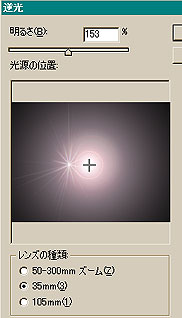
「フィルタ」−「描画」−「逆光...」とクリックします。ダイアログが開いたら、明るさを
153 % 、レンズの種類を 35 mm 、にそれぞれ指定します。
続いて光源の位置をプレビュー画面の中央付近にします。
明るさと光源の位置は変えてもいいです。明るさの数値を大きくすれば後で加える色彩が大きくなります。同様に光源の位置を変えれば色彩を加える位置が変わります。
指定したら OK をクリックします。
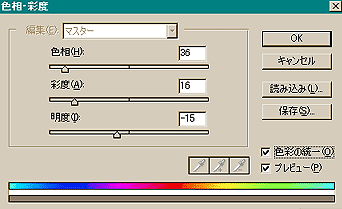
<□ 色彩の統一>にチェックをし、色相、彩度、明度、それぞれの数値を
36 、 16 、-15 、にし、OKとします。
数値はお好みで変えていいですが、彩度と明度は暗めにしたほうが比較的それっぽい雰囲気が出せます。
ここまででも結構大理石らしく見えますが、これだと使われている色調がグレーだけで、きれいな仕上がりではありません。
そこで全体ではなく、一部に薄く色味を加えます。
新規レイヤーを作成し、このレイヤーを黒で塗りつぶします。
5. 色に変化をつける
新規レイヤーを作成し、2.〜3.の操作を繰り返します。ただ、このレイヤーではレベル補正をする際の入力レベルを少し変えます。右の数値を3.では
101にしましたが、今回は 60にしました。
この数値は好みによって変えてください。数値が小さい方が白っぽくなり、黒いラインが強調されます。
次にこのレイヤーの描画モードを「乗算」に、不透明度を
38 % にします。この不透明度も好みによって変えてください。
4. 同じレイヤーを作成する
「イメージ」−「色調補正」−「レベル補正...」とクリックします。
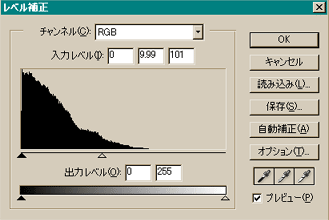
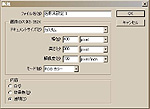
左図のようなダイアログが開くので、チャンネル
: RGBで、入力レベルを変えます (数値を直接入力するか、グラフの下の△をドラッグします)。
今回は左から、0、9.99、101
としました。
3. レベル補正をかける
透明の背景レイヤーに、描画色を黒、背景色を白の初期設定にしてから、「フィルタ」−「描画」−「雲模様1」とクリックし、雲模様を描きます。
続けて「フィルタ」−「描画」−「雲模様2」とします。
2. 雲模様を描く
「ファイル」−「新規」から新規ファイルを作成します。
大きさは 幅 800 pixel 、 高さ 600
pixel としました。
解像度は 350 PPI です。
モードはRBG カラーです。
内容は、「透明」にします。
大きさは指定ではないので使用目的に合わせて変えてください。
1. 新規ファイル作成
大理石
大理石のような模様のテクスチャを作ります。
建築物の建材や机の天板、タイルなどに貼り付けて使用できます。他にも比較的用途の広いテクスチャなので、色々と重宝できると思います。
テクスチャ