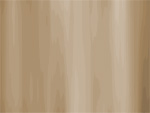
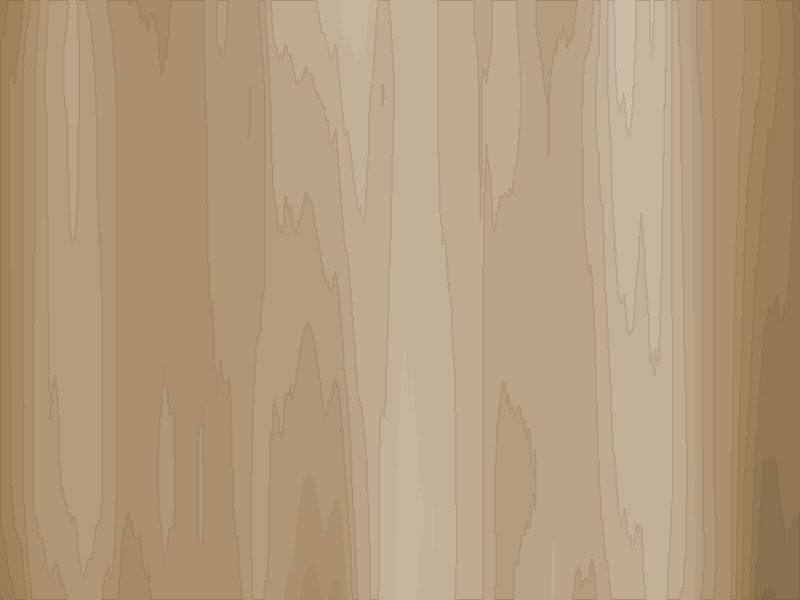
調整レイヤーで色を変えてあるので、数値を変えるだけで違う木を演出できます。木の種類にあわせて調節してください。また、大胆に赤や青にして、塗装したきを表現するのも面白いでしょう。
また、このテクスチャの横方向のみを縮小すると、ギュッと詰まったような木目になり、硬い樹木を表現できるかと思います。
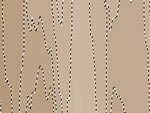
左図のように選択範囲ができたら、描画色を黒にしておき、「編集」−「境界線を描く...」とし、幅を
1 px にしてOKをクリックします。
これで木目の境界線を描いたレイヤーができました。このレイヤーの不透明度を下げ
( 今回は 28 % ) 完成です。
選択の方法を「選択範囲に追加」にし、許容値を
0 に、アンチエイリアス、隣接、全レイヤー使用の各チェックボックスにチェックを入れます。
このツールで色調をひとつおきに選択していきます。
5. 木目の強調
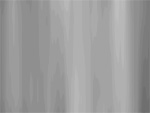
続いて「ポスタリゼーション」を適用します。「イメージ」−「色調補正」−「ポスタリゼーション...」とクリックします。今回は階調数を
40 にしました。
工程4.で作った色相・再度の調整レイヤーの下に、新規レイヤーを作成します。
「自動選択ツール」を使用します。
できたのが左図です。
これで木目のテクスチャの完成、としてもかまわないのですが、ちょっととぼけた印象が残りますので、もう一手間加えることにします。
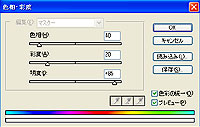
「色相・彩度」の調整レイヤーを作成します。
「レイヤー」-「新規調整レイヤー」-「色相・彩度...」とクリックします。
<□ 下のレイヤーとグループ化>にチェックを入れずに、OKとクリックします。
<□ 色彩の統一>にチェックを入れ、それぞれの数値を設定していきます。作りたい色調に調整します。
今回は
色相 : 34
彩度 : 27
明度 : -2
としました。
4. 色を整える
2.で作成したレイヤーをそのまま使うと、出来上がった木目がやや黒っぽくなってしまいます。白と黒の色調が少し強いからです。そこで「レベル補正」をかけて、少し白っぽくします。
「イメージ」−「色調補正」−「レベル補正...」とクリックし、開いたダイアログで、入力レベルの中間地を変えます。グラフの下にある三つの△印の真ん中にあるグレーのもの
( ちなみに左は黒で、右は白です ) をやや左方向にドラッグします。
3. 木目の作成
描画色を黒、背景色を白にします。
続いて「フィルタ」−「描画」−「雲模様1」を適用します。
これを「ぼかし(移動)」を使って木目の基礎をつくります。つくる木目の向きによって「ぼかし(移動)」の方向を決めます。今回は縦方向の木目のテクスチャにします。
「フィルタ」−「ぼかし」−「ぼかし(移動)...」とクリックし、ダイアログで角度を
90 °、距離を 926 にします。
2. 木目の下地を作る
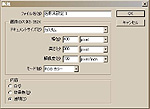
「ファイル」−「新規」から新規ファイルを作成します。
大きさは 幅 800 pixel 、 高さ 600
pixel としました。
解像度は 350 PPI です。
モードはRBG カラーです。
内容は、「透明」にします。
大きさは指定ではないので使用目的に合わせて変えてください。
1. 新規ファイル作成
木目1
木目のテクスチャといっても木の種類によってさまざまあります。ざらざらした質感のもの、木目がまっすくでスベスベのもの、色も白や茶や赤や黒っぽいものまで。木材に加工したものであれば板が思い浮かぶでしょう。樹皮はまったく別の質感になりますし、実際の木は節があったり、捻じ曲がっていたりと、かなり複雑です。
今回は比較的まっすぐな木目のテクスチャをつくってみます。
テクスチャ