↓
節の元ができたら、先程作成した木目の元のレイヤーと統合します。
「レイヤー」−「下のレイヤーと統合」とクリックします。
最初の雲模様の状態による色の濃淡、節の元を描く場所、指先ツールを使用してのこすり具合等によって随分印象が変わりやすいテクスチャです。あなたの気に入ったものができるまで何度か試してみてください。
木目1のテクスチャの作成方法ではこの選択範囲を描きましたが、少しカクカク感が目立つのが気になる場合は、選択範囲を滑らかにします。「選択範囲」−「選択範囲を変更」−「滑らかに...」とクリックし、半径を指定します。今回は
5 px にしました。
選択範囲ができたら、描画色を黒にしておき、「編集」−「境界線を描く...」とし、幅を
1 px に、位置を外側にしてOKをクリックします。
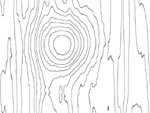
これで木目の境界線を描いたレイヤーができました
( 右図 ) 。このレイヤーの不透明度を下げ (
今回は 12 % ) 完成です。
選択の方法を「選択範囲に追加」にし、許容値を
0 に、アンチエイリアス、隣接、全レイヤー使用の各チェックボックスにチェックを入れます。
このツールで色調をひとつおきに選択していきます。
5. 木目の強調
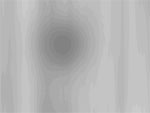
これが節になるわけですが、このままでは真円の節になってしまいます。そこで指先ツールを使用します。こちらもやはりボケ足の大きいものを選択し、マスター直径は先程のブラシよりも小さくします。目安としては半分くらいでしょうか。
170 px にしました。
この指先ツールを描いたグレーの丸の真ん中あたりから下へ引っ張ります。節の形をややゆがませるのが目的なので、正確である必要はありません。
指先ツールはその名前のとおり指先でこするようなイメージで行います。
左の下の図が指先ツールでこすった後です。微妙に歪んだのが解るでしょうか?
工程4.で作った色相・再度の調整レイヤーの下に、新規レイヤーを作成します。
「自動選択ツール」を使用します。
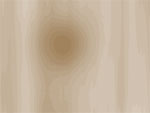
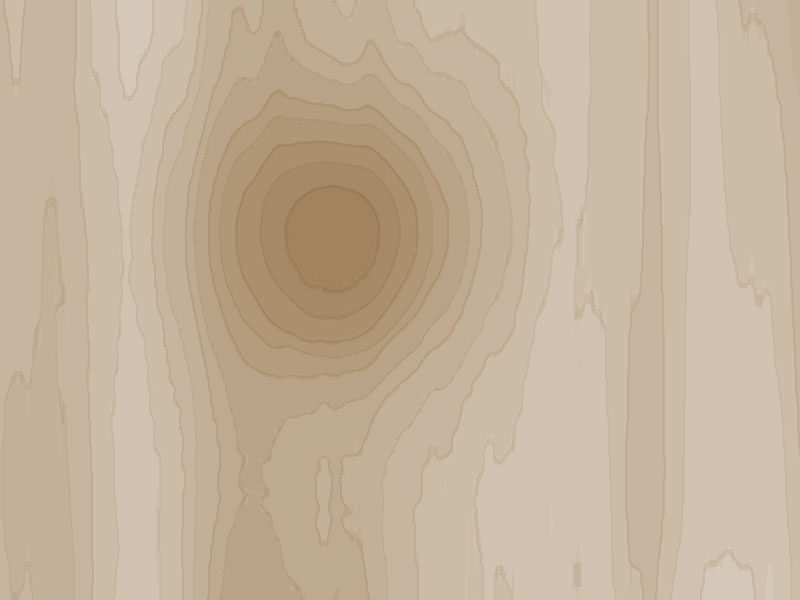
できたのが左図です。
これで木目のテクスチャの完成、としてもかまわないのですが、ちょっととぼけた印象が残りますので、もう一手間加えることにします。
「色相・彩度」の調整レイヤーを作成します。
「レイヤー」-「新規調整レイヤー」-「色相・彩度...」とクリックします。
<□ 下のレイヤーとグループ化>にチェックを入れずに、OKとクリックします。
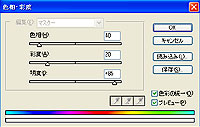
<□ 色彩の統一>にチェックを入れ、それぞれの数値を設定していきます。作りたい色調に調整します。
今回は
色相 : 34
彩度 : 27
明度 : -2
としました。
4. 色を整える
新規レイヤーを作成します。工程の2.で作成したレイヤーは非表示にした方が以下の作業がしやすいと思います。
描画色を 50 % グレーにします (これは色見本のウインドウから選択します。グレー系統の色は濃度が細かくありますが、アイコンを上に乗せると色名が表示されるのでわかりやすいと思います)
。
続いてブラシを選択します。ボケ足の大きいものを選び、マスター直径を節の大きさに数値変更します。今回は
400 px にしました。
このブラシを使って節を作りたい箇所にアイコンを持っていき、ワンクリックして大きな点を描きます。
3. 節の作成
描画色を 50% グレー、背景色を白にします。
続いて「フィルタ」−「描画」−「雲模様1」を適用します。
これを「ぼかし(移動)」を使って木目の基礎をつくります。つくる木目の向きによって「ぼかし(移動)」の方向を決めます。今回は縦方向の木目のテクスチャにします。
「フィルタ」−「ぼかし」−「ぼかし(移動)...」とクリックし、ダイアログで角度を
90 °、距離を 926 にします。
ここまでは木目1の作成とほぼ同じです ( 描画色だけが違います
) 。
2. 木目の下地を作る
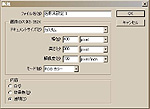
「ファイル」−「新規」から新規ファイルを作成します。
大きさは 幅 800 pixel 、 高さ 600
pixel としました。
解像度は 350 PPI です。
モードはRBG カラーです。
内容は、「透明」にします。
大きさは指定ではないので使用目的に合わせて変えてください。
1. 新規ファイル作成
節のある木目
木目1のテクスチャの応用で、節のあるものを作ります。
本物の木には節があるものですし、例えばパイン材のように樹種によっては非常に多いものもあります。これを表現することによってよりリアルに見えるのではないでしょうか。
とはいえ、ほんの一手間加えるだけの、簡単な作成方法です。
テクスチャ