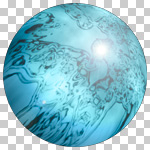
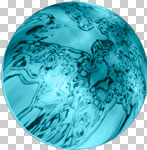
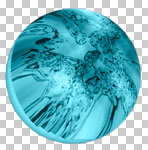
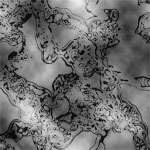
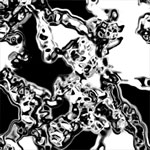
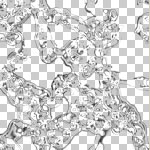
これで完成です。
この時点でレイヤーは背景を入れて4枚になっています。使用する際は上の3枚のレイヤーを結合して、そのレイヤーのみを移動して使用します。全レイヤーを統合すると背景が白くなってしまうので使いにくくなってしまいます。
このテクスチャを使用したイラストが
ギャラリーのコーナーにあります (作品名はピアスです)。このテクスチャを元にして色調を赤系統に変えたものを縮小してイラストにはめ込むように使用しています。よかったらご覧下さい。
次に影の部分を作ります。
再度「新規レイヤーを作成」し、「ブラック」で塗りつぶします。
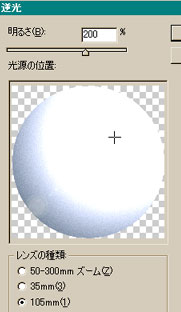
こちらも「逆光...」を適用しますが、明るさの数値を
200 % に変えます。
光源の位置とレンズの種類は同じです。
このレイヤーの描画モードは「乗算」にします。
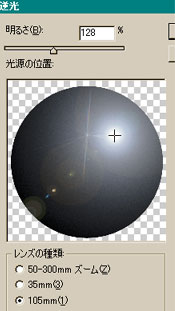
続いて「フィルタ」−「描画」−「逆光...」とクリックします。明るさを
128 % 、レンズの種類を 105 mm とします。
光源の位置をプレビュー画面内の「+」を左図のようなところに移動して、OKをクリックします。
このレイヤーの描画モードを「スクリーン」にします。
球形を表現するためにフィルタによる変形処理をしましたが、さらにそれらしく見せるために光の演出を施します。
今回は画面の右上から光が当たっているように見せます。照明効果で右上から光を当てるのでは、右上の縁が一番光が当たってしまいます。球面らしく見せるためには、縁から内側に入ったあたりに一番強く光が当たって見えるはずです。
「新規レイヤーを作成」し、先のレイヤーのサムネイルを
[Ctrl] キーを押しながらクリックし、透明以外の部分を範囲選択し、「編集」−「塗りつぶし...」で新規レイヤーを「ブラック」で塗りつぶします。
7. 光を表現する
再び「フィルタ」−「変形」−「球面...」とクリックし、今度は量を
100 % で適用します。
→
「3D トランスフォーム」のかけ方によっては、円形の画像の左下のあたりの模様が切れてしまうことがあります。その時は「楕円形選択ツール」等で外側を切り取ってください。
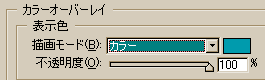
描画モードをカラーにし、彩色を選びます。上図のカラーの部分をクリックするとカラーピッカーが開かれるので好きな色を選んでください。
今回は R : 25 、G : 125 、B : 145 、のカラーにしました
(数値の入力でもカラーは選択できます)。色が決まったらOKをクリックします。
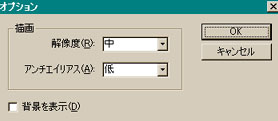
変形したらOKをクリックする前にオプションをクリックします。
ここで<□ 背景を表示>のチェックを外します。こうすることで球形の画像だけが残ります。
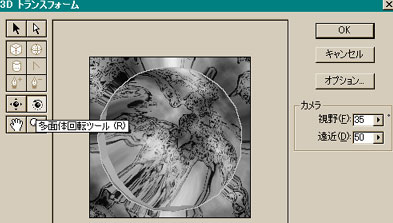
ダイアログの左側のツールボックスから「球体ツール」を選択します。画面内でドラックして円を引きます
(左図の緑色の円がそれです)。
円の大きさや位置を調整する場合は、「球体ツール」の上にある「パス選択ツール」を使用します。四角い「アンカーポイント」を動かすと大きさが変わり、線の部分を動かすと位置が変わります。
次に「多面体回転ツール」に切り替えて、画像を左下から右上にググッと持ち上げるようにドラッグしますと、立体的に画像が変形されます
(下図)。
レイヤーのサムネイルをダブルクリックして開いたダイアログで「カラーオーバーレイ」を選択するか、「レイヤー」−「レイヤースタイル」−「カラーオーバーレイ」とクリックします。
まずは、クロムのレイヤーと雲模様のレイヤーを結合します。クロムのレイヤーをアクティブにし、「レイヤー」−「下のレイヤーと結合」とクリックします。この結合したレイヤーをターコイズらしく青に変えます。
5. 色を変える
これでクロムのフィルタを書けた模様だけが抽出できました。
左図は出来たレイヤーのみを表示したものです。このレイヤーの描画モードを「焼き込みカラー」に、不透明度を
85 % にします。
右図はその下の雲模様のレイヤーを表示させたものです。
続いて「フィルタ」−「スケッチ」−「クロム...」とクリックします。
開かれたダイアログで、
詳細 10
滑らかさ 10 とします。
最初に「フィルタ」−「変形」−「球面...」とクリックし、開かれたダイアログで量を
-100 % にして適応します。中央がくぼんだような画像に変形されたと思います。
続いて「フィルタ」−「描画」−「3D トランスフォーム...」とクリックします。
6. 球形を表現する
同じように今度は白い部分を選択して消去します。
クロムを適用した画像の一部を消去します。
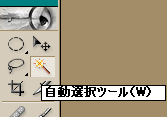
自動選択ツールを使用します。
オプションツールバーで、許容差を 10 にし、<□ 隣接>と<□ 全レイヤー使用>のチェックを外し、クロムを適用した画像から黒い部分を選びます。自動選択ツールを黒い部分に移動し、クリックすると画像の黒い部分が選択されます。
ここで 「Delete キー」 を押すと消去されます。
4. 画像の一部を消去する
2枚目の雲模様のレイヤーをアクティブにし、まずは補正をかけます。「イメージ」−「色調補正」−「明るさ・コントラスト...」とし、明るさ
0 、コントラスト 80 、とします。
3. クロムのフィルタをかける
透明の背景レイヤーの上に新規レイヤーを作成します。
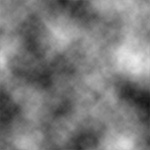
描画色を黒、背景色を白の初期設定にします。「フィルタ」−「描画」−「雲模様1」とクリックし、雲模様を描きます。
この雲模様はランダムに描かれるので同じように描かれることは有りません。形状や色の分布が気に入らないようなら何度もやり直してください。
同じに描かれることがないということは、雲模様を使えば必ずオリジナルになるということです。
更に新規レイヤーをもう一枚作成し、同じように「雲模様1」を適用します。これは最初のもののコピーではなく、新しく作ります。
2. 新規レイヤーを作成し雲模様を描く
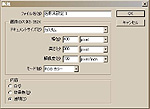
「ファイル」−「新規」から新規ファイルを作成します。
大きさは 幅 600 pixel 、 高さ 600
pixel としました。
解像度は 350 PPI です。
モードはRBG カラーです。
内容は、「透明」にします。
1. 新規ファイル作成
ターコイズ
宝石のターコイズを作ります。
テクスチャというよりは、イラストを描く際のひとつの部品と言ったほうがいいかもしれません。
一粒の宝石を作るので球面を表現します。サイズは大きめに作成し、実際のイラストに使用する時に縮小するようにします。
テクスチャ