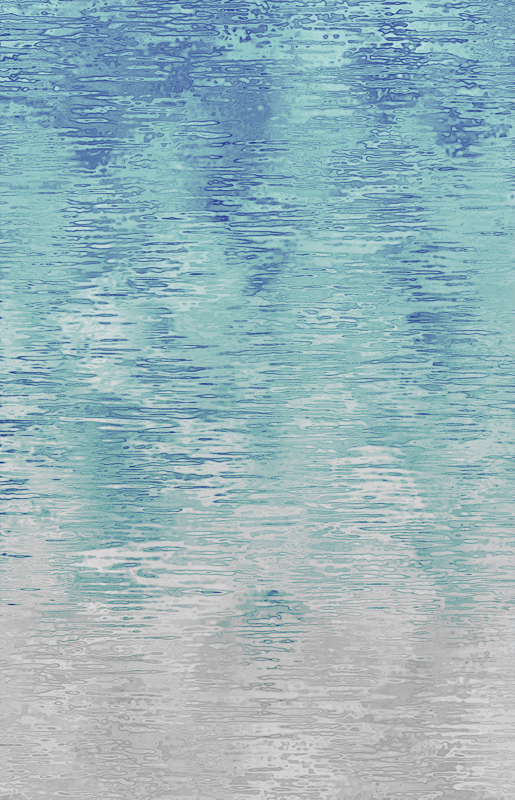
このままではやや粗い感があるので解像度を変更し画像を縮小します。
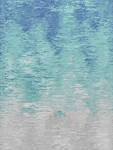
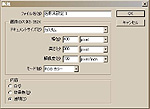
「イメージ」−「画像解像度...」とクリックし縮小します。「□ 縦横比を固定」をチェックしておき、幅か高さを約1/4にします。
以上で完成です。
今回は青のグラデーションを使用しましたが、緑にすると新緑の森の中の湖面の雰囲気が出せますし、赤なら夕景になります。
個人的な感想をいうと、このテクスチャは湖水として使用するのは少し難しいような気がします。むしろイメージ画的な用途が合うのではないでしょうか。
→
→
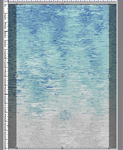
工程2.で少し触れましたが、出来た画像の両サイドに不自然な部分があるので、これをカットします。切り抜きツールを使い必要な部分だけを切り抜きます。
7.両サイドのカット、仕上げ
工程5.で作成した調整レイヤーの上に新規レイヤーを作成し、これにグラデーションをかけます。
始点でマウスをクリックして終点で放しますが、この時 [shift]キーを押しながら行うと、45°ずつの真っ直ぐなラインを選べます。
今回は垂直のグラデーションを描きます。
このレイヤーの描画モードを 「覆い焼きカラー」 、不透明度を 50% にします。
6. グラデーション
→
ここで、ぼかし(移動)をかけたレイヤーの左右にぼかしのかかっていない部分が出来てしまいます。これは最後に処理することとして、ここではそのまま進めます。
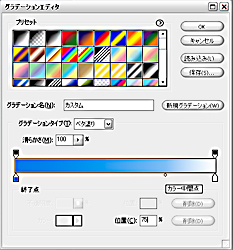
いろいろな種類のあるプリセット内から、「描画色から背景色へ」を選択します(通常は左上にあると思います)。
グラデーションタイプ : ベタ塗り
滑らかさ : 100%
とします。
続いてカラーですが、一方を青、反対側を白にします(グラデーションエディタを開く前に描画色と背景色を初期設定に戻しておくと白は設定しなおさなくてもよいので楽です)。
一方のカラー分岐点をクリックするとエディタ画面の下側にカラーが表示されるので、これをクリックします。新たにカラーピッカーが表示されるので、
R : 0
G : 0
B : 255
とします。
水らしさを出すために、青系のグラデーションをかけます。
前準備として、ツールパレット内のグラデーションツールをクリックします。画面上部にツールオプションバーが現れますが、線形グラデーションを選択します。
次に色ですが、グラデーションの種類の左側にある選択されているグラデーション部分をクリックすると、グラデーションエディタが開き、編集することが出来ます。
次にカラー中間点をクリックします(横長のグラデーションが表示されている中央下部にある小さい菱形のマークです)。
これをドラッグさせるか、あるいは位置(初めは50%になっています)に入力して、75%にします。
これで準備はできあがりです。OKをクリックします。
5. 調整レイヤー
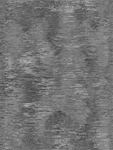
「フィルタ」−「スケッチ」−「クロム...」とクリックします。
ダイアログの数値を
詳細 : 4
滑らかさ : 7
とします。
工程4.までで、なんとなく水面っぽくなってきたように見えるでしょうか。はっきり判るようにするために、教説レイヤーを作成します。
「レイヤー」−「新規調整レイヤー」−「明るさ・コントラスト...」とクリックします。
初めに開くダイアログで、「 □ 下のレイヤーとグループ化 」のチェックは入れません。
描画モードは通常、不透明度は100%、のままにし、OKをクリックします。
次に開かれるダイアログ内で、
明るさ : 0
コントラスト : 76
にします。
これでだいぶ雰囲気が出たと思います。
このレイヤーの描画モードを「ソフトライト」に、不透明度を20%にします。
クロムのフィルタをかけたレイヤーを複製します。
このコピーしたレイヤーに対して「エッジのポスタリゼーション」をかけます。
「フィルタ」−「アースティック」−「エッジのポスタリゼーション...」とクリックします。
ダイアログボックスが開いたら、
エッジの太さ : 2
エッジの強さ : 1
ポスタリゼーション : 4
とします。
4. エッジのポスタリゼーション
3. クロム
描画色を黒、背景色を白にします。
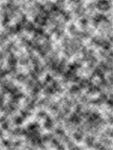
続いて「フィルタ」−「描画」−「雲模様1」を適用します。
次にノイズをかけます。
内容は、ガウス分布、グレースケールノイズ、量:180 です。
量は多いほど雲模様が曖昧になり、今回のテクスチャには向いているようです。
続いて「フィルタ」−「ぼかし」−「ぼかし(移動)...」とクリックし、ダイアログで角度を
0 °、距離を 230 にします。
2. 下地を作る
「ファイル」−「新規」から新規ファイルを作成します。
大きさは 幅 2400 pixel 、 高さ 3600
pixel としました。
解像度は 350 PPI です。
モードはRBG カラーです。
内容は、「透明」にします。
今回のファイルはやや大きめです。大きさは指定ではありませんが、大きめで作成し、最終的に縮小したほうが綺麗に仕上がるようです。
1. 新規ファイル作成
湖水
今回のテクスチャは水に関するもので、湖の水面を描きます。
風が水面を揺らしている様子を表現しています。見た目に涼しい感じが出ているのではないでしょうか。
テクスチャの使用方法としてはイラストの背景や、イメージ画的なものになるでしょうか。
テクスチャ