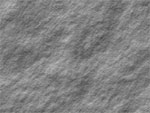
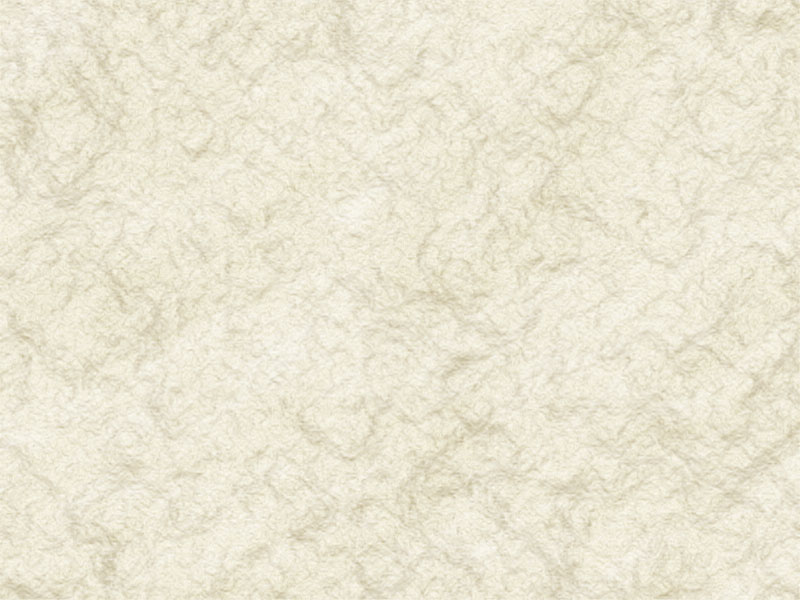
紙を手でくしゃくしゃと丸めてから広げたような、よれた質感が出たと思います。
このレイヤーの「描画モード」を「オーバーレイ」にします。
以上で完成です。
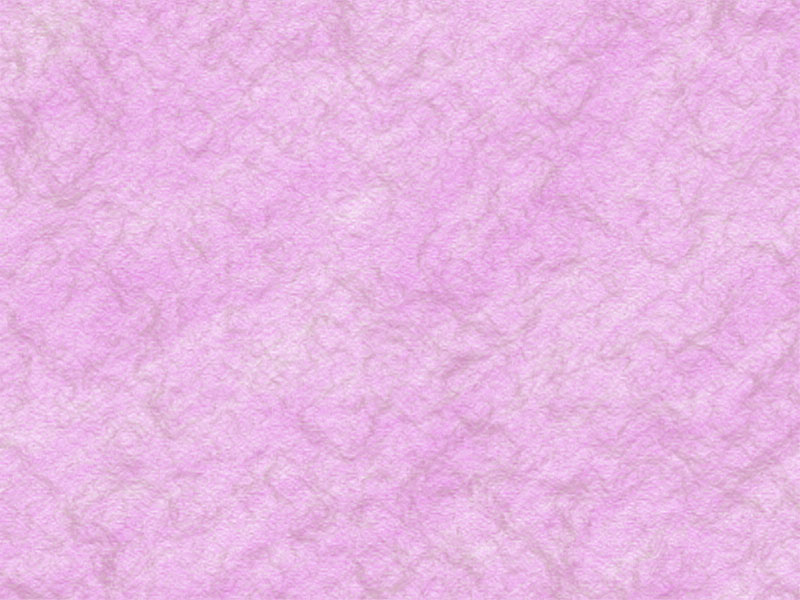
2.の工程で作った下地の色を変えると違う色の和紙を作れます。例えばカラーピッカーで、
R : 245 、 G : 194 、 B : 245 を選択して下地のレイヤーを塗りつぶし直すと、下のような桃色の和紙が出来上がります
(本当はもっと淡い色にして桜色の和紙にしようと思ったのですが、薄すぎてよくわからないので、桃色にしました)
。
いろんな色の和紙を作ってずらして重ねてもきれいですよ。
この数値は好きなように決めていいですが、彩度を上げ過ぎると繊維の色目がきつくなり、明度が低すぎると黒っぽくなってしまいますので注意してください。
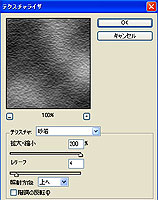
ダイアログが開いたら、テクスチャのプルダウンメニューから「砂岩」を選択します。
拡大・縮小 : 200 %
レリーフ : 4
照射方向 : 上へ
とそれぞれ設定し、OKとします。
繊維の感じが表せましたが、これでは色が濃すぎます。「色相・彩度」の調整レイヤーを作成します。
「レイヤー」-「新規調整レイヤー」-「色相・彩度...」とクリックします。<□ 下のレイヤーとグループ化>にチェックを入れ、OKとクリックします。
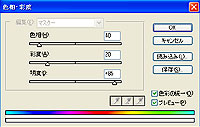
<□ 色彩の統一>にチェックを入れ、それぞれの数値を設定していきます。今回は少し黄色っぽく、薄めにしました。
色相 : 40
彩度 : 20
明度 : +85
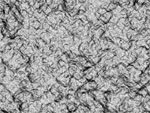
新規レイヤーを作成し、3.の操作と同様に白黒で「雲模様1」を描きます。
次に、「フィルタ」-「表現方法」-「輪郭検出」とクリックします。続いて、「イメージ」-「色調補正」-「自動レベル補正」とクリックします
(右図)。
「自動レベル補正」ではなく、「レベル補正」で陰影を自由に設定してもかまいません。
このレイヤーの「描画モード」を「乗算」にします。
4. 粗い繊維質を表現する
新規レイヤーを作成します。
この新規レイヤーに、描画色を黒、背景色を白、に設定して、「フィルタ」-「描画」-「雲模様1」とクリックします。
続いて「フィルタ」-「テクスチャ」-「テクスチャライザ...」とクリックします。
3. 和紙の質感を出す
新規ファイルのレイヤー1を塗りつぶします。これは和紙の下地になるので紙っぽい感じのする色で塗りつぶします。白でもいいのですが、今回は若干黄色身を帯びた風合いにしたいので、
R : 246 , G : 243 , B : 226 を使用しました。「カラーピッカー」で値を入力すると同じカラーを選べますが、好みで変えてください。
ただし、あまり鮮やかな色彩では紙っぽくならないので注意してください。左図はベタ塗りをした状態ですが、ほとんど白にしか見えないですね
(笑)。
2. 和紙の下地を作る
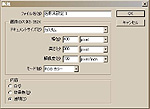
「ファイル」−「新規」から新規ファイルを作成します。
大きさは 幅 800 pixel 、 高さ 600
pixel としました。
解像度は 350 PPI です。
モードはRBG カラーです。
内容は、「透明」にします。
大きさは指定ではないので使用目的に合わせて変えてください。
1. 新規ファイル作成
和紙
独特の風合いを持つ和紙のテクスチャを作ります。
手漉きの感じを強調するかしないか、または色調を変えるで、いろいろな紙を作ることができるので応用の利くテクスチャです。
テクスチャ