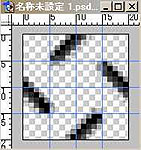
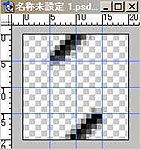
今回の縞鋼板のように特殊な模様をパターン定義するには、定義したパターンが繰り返されることになるので、シームレスになるように気をつけます(シームレス
seamless とは継目のないという意味です)。画像の上下左右に同じ物を配置しても違和感がないか考えながら作るのがコツです。一度紙に書いたほうが解りやすいかもしれません。
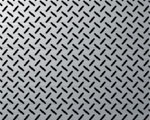
これで完成です。
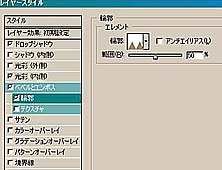
輪郭
輪郭 : ぎざぎざ1
範囲 : 50 %
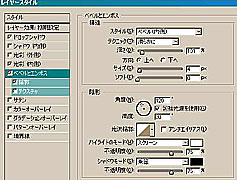
ベベルとエンボス
スタイル : ベベル(内側)
テクニック : 滑らかに
深さ : 100 % 方向 : 上へ
サイズ : 4 px ソフト : 0 px
角度 : 120 ° 高度 : 30 °
包括光源を使用 光沢輪郭 : 線形
ハイライトのモード : スクリーン
不透明度 : 75 %
シャドウモード : 乗算 不透明度 : 75
%
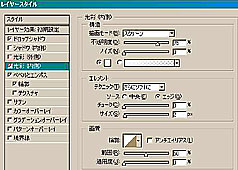
光彩(内側)
描画モード : スクリーン
不透明度 : 75 % ノイズ : 0 %
光の色は通常黄色になっていますが、白に変えます。
テクニック : さらにソフトに
ソース : エッジ チョーク : 0 %
サイズ : 2 px
範囲 : 50 % 適応度 : 0 %
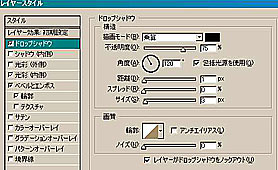
ドロップシャドウ
描画モード : 乗算 (色は黒)
不透明度 : 75 %
角度 : 120 ° 距離 : 1 px
スプレッド 0 px サイズ : 3 px
輪郭 : 線形 ノイズ : 0 %
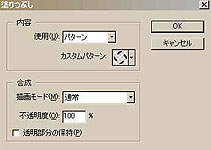
先に作成していたヘアラインのテクスチャを開き、新規レイヤーを作成します。描画色を黒にしておき、このレイヤーを「編集」−「塗りつぶし...」とし、内容で「使用」をプルダウンから「パターン」を選択し、更に「カスタムパターン」から先程定義したパターン(縞鋼板)を選択します。
描画モードを「通常」、不透明度を 100 %
とします。
5. 定義したパターンで塗りつぶす
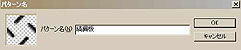
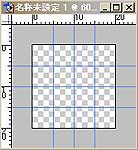
次に「編集」−「パターンを定義」とクリックします。右図のような模様がサムネイルに表示されているのを確認し、パターン名を(ここでは「縞鋼板」としました)入力し、OKをクリックします。
更にレイヤーをコピーし、「編集」−「変形」−「90°回転」したものを、今度は画面左の中央に配置し、再びコピーし、同様に右の中央に配置します。
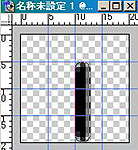
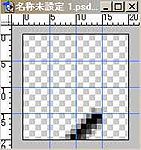
縦長になるように角丸長方形のシェイプを作ります。大きさの目安は、右図のように縦が
15 pixel 、幅が 2 〜 3 pixel です。ガイドを利用して作ってください。
(描画色は黒にしておきます。)
出来たらこのシェイプをラスタライズします。
「レイヤー」−「ラスタライズ」−「シェイプ」とクリックします。
パターンで塗りつぶしたレイヤーの描画モードを「オーバーレイ」に変更します。
更にレイヤー効果を加えます。「レイヤー」−「レイヤースタイル」−「レイヤー効果」をクリック
(またはレイヤーのサムネイルをダブルクリック)
します。
6. レイヤー効果を付ける
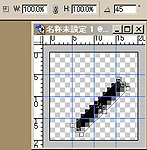
このレイヤーをコピーし、今度は画面上の中央に角丸長方形の中心が重なるように配置します。
「編集」−「変形」−「回転」とクリックし、角度設定に
45 と入力、Enter を押して決定します。
次に「移動ツール」に切り換え、角丸長方形の中心が画面下の中央と重なるように移動します。
4. 角度変更、複製、位置を整え、パターンを作る
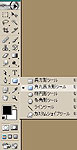
「シェイプツール」の中から、「角丸長方形ツール」を選択します。
角丸の半径は 10 pixel にしました。
3. ベクトルシェイプで模様の元を作る
作成するパターンを正確にするための下準備として、ガイドを作ります。
「ビュー」−「定規」とクリックし、定規を表示します。上と左の定規のところからドラッグして、5
pixel ずつ格子状にガイドを作ります。
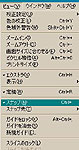
さらに、「ビュー」の「スナップ」をONにしておきます。こうしておくと、自動的に位置合わせをしてくれます。
2. ガイドを作る
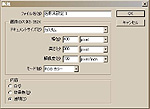
「ファイル」−「新規」から新規ファイルを作成します。
大きさはヘアラインのテクスチャの大きさ
(幅 400 pixel 、 高さ 300 pixel) にあわせ、幅
20 pixel 、 高さ 20 pixel としました。
解像度もヘアラインと同じく 150 PPI です。
モードはRBG カラーです。
内容は、「透明」にします。
なお画像が小さいので 6 〜 700 % に拡大して作業をしていきます。
1. 新規ファイル作成
縞鋼板
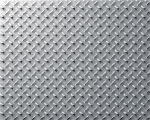
工場のステップや建築現場の足場などに使われる、でこぼこのある鉄板を縞鋼板(しまこうばん)といいます。
ヘアラインのテクスチャをアレンジして作成します。ヘアラインの作成方法はそちらを参照して下さい。
作成には模様を作成し、パターン登録をします。
テクスチャ
 BACK
BACK  TOP
TOP