ヘアラインのテクスチャの上に、思い切って大胆なレイヤーを描いても面白いかもしれません。
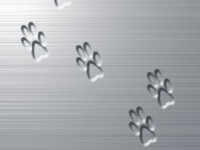
右図はシェイプツールを使用したものです。レイヤー効果は「ベベルとエンボス」の「エンボス」のみを使いました。鋼板の上を動物が歩いたかのように見えるでしょうか。
戦車や戦闘機などのイラストを描いてこのテクスチャを貼り付けても面白いかもしれませんね。
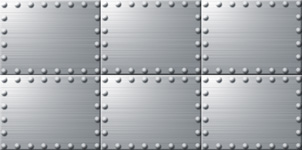
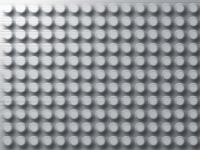
これでいかかでしょう。だいぶリベットを打ち込んだ感じが出たと思います。
このテクスチャの使い方の一例をお教えします。
一度「レイヤーを統合」し、新規ファイルを作成します。そこへリベットのレイヤーを敷き詰め、レイヤー効果をつけます。光のつながりが気になるようなら、ヘアラインのテクスチャを作る手順の照明効果を付けずに、最後につけるといいでしょう。
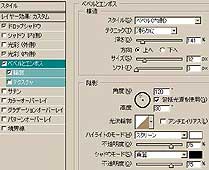
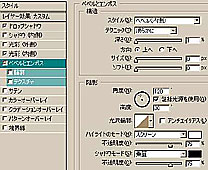
ベベルとエンボス
スタイル : ベベル(内側)
深さ : 141 %
方向 : 上へ
サイズ : 32 px
ソフト : 0 px
角度 : 120 °
高度 : 30 °
輪郭
l輪郭 : 線形 範囲 : 75 %
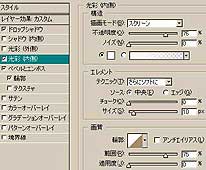
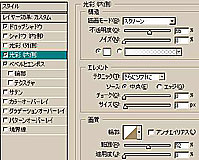
光彩(内側)
不透明度 : 75 % ノイズ : 0 %
使用色 : 白
テクニック : さらにソフトに
ソース : 中央
チョーク : 0 % サイズ : 10 px
範囲 : 75 % 適用度 : 0%
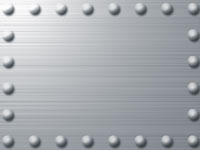
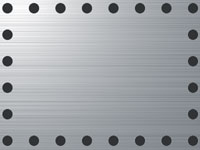
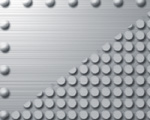
範囲選択ツールで範囲を決めて消去するか、消しゴムツールを使用して消すか、方法はどれでもかまいませんが、右図のように穴の数を減らします。
イメージとしては鉄板の周囲をリベットで打ち付けるような感じです。
これで完成です。が、リベットの数が多すぎて、なんだかレゴのブロックみたいになってしまいました。
そこでもっとアレンジします。
ベベルとエンボス
スタイル : ベベル(内側)
深さ : 1 %
方向 : 上へ
サイズ : 0 px
ソフト : 0 px
角度 : 120 °
高度 : 30 °
光彩(内側)
不透明度 : 55 % ノイズ : 0 %
使用色 : 白
テクニック : さらにソフトに
ソース : 中央
チョーク : 0 % サイズ : 3 px
範囲 : 55 % 適用度 : 0%
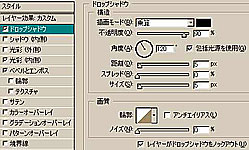
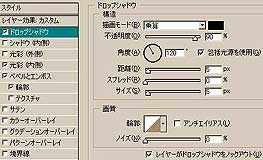
ドロップシャドウ
不透明度 : 90 %
角度 : 120 °
距離 : 5 px
スプレッド : 0 %
サイズ : 5 px
ノイズ : 0 %
ドロップシャドウ
不透明度 : 90 %
角度 : 120 °
距離 : 5 px
スプレッド : 0 %
サイズ : 5 px
ノイズ : 0 %
リベットを四隅にのみ残して、リベットの真中に
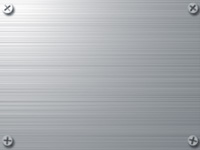
「+」 を抜いて、ドライバーのネジ風にしてみました。
ネジ山の作り方は、「文字ツール」で適当な大きさの
「+」 をラスタライズし、「編集」−「変形」−「回転」で角度を変え、これを四つ作成し、リベットにそれぞれ配置し、範囲選択し、リベットから消去します。
リベットにかけている「レイヤー効果」をそのまま使用すれば
「+」 字の溝があるように見えます。
5. 一風変ったリベットや、型押しなど
穴のレイヤーをコピーした時点で、レイヤー効果もコピーされているので、これを消去します。
レイヤーを右クリックして「レイヤースタイルを消去」、または「レイヤー」−「レイヤースタイル」−「レイヤースタイルを消去」とクリックします。
これに、新しいレイヤー効果を作成します。
4. 新しいレイヤーに新しいレイヤー効果をくわえる
穴のレイヤーを複製します。レイヤーサムネールを「新規レイヤーを作成」ボタンにクリック&ドラッグするか、「レイヤー」−「レイヤーを複製」とクリックして、コピーします。
元のレイヤーは非表示にしておきます。
3. 穴の数を整える
穴のレイヤーをヘアラインのレイヤーの上に配置し、描画モードを「ソフトライト」に変更します。
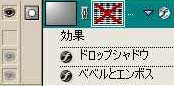
このレイヤーに「レイヤー効果」を加えます。
2. 穴のレイヤーをリベットに流用する
作成したパンチングメタルのテクスチャを開き、レイヤーマスクを解除します。「レイヤー」−「レイヤーマスクを使用しない」とクリックするか、レイヤーサムネールの隣のレイヤーマスクサムネールを右クリックし、「レイヤーマスクを使用しない」を選びます。
さらにレイヤー効果を非表示にします。
これでヘアラインのテクスチャに戻りました。
1. パンチングメタルのテクスチャを再利用する
リベット打ち込み鋼板
鉄板に鋲(びょう)を打ち込んだものです。鋼板と鋼板を繋ぐために使ったり、強度を高めるために使ったりしたもので、装甲車、飛行機などに使われていますが、正式名称は実は解りません(笑)。
縞鋼板のようにヘアラインのテクスチャをアレンジして作成します。また、パンチングメタルのテクスチャを作る段階で出来る穴のレイヤーを利用します。ヘアライン、パンチングメタルの作成方法はそちらを参照して下さい。
テクスチャ
 BACK
BACK  TOP
TOP