このレイヤーの黒い部分のみの選択範囲を作成します。選択方法はどれでもかまいません。自動選択ツールでも、色域指定でもいいし、白い部分を選択して選択範囲を反転させてもいいです。
黒い部分を選択範囲にしたら、和紙のレイヤーをアクティブにし、[Delete]
キーで除去します。この時点で選択範囲作成用に作ったレイヤーを非表示にします
(これ以後もう使用しないので削除してもいいです)
。
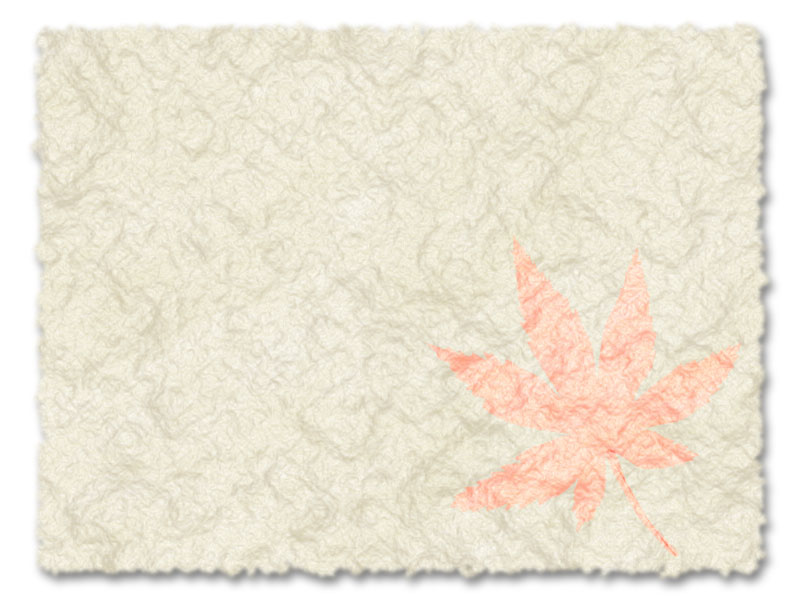
これで和紙の四囲がギザギザになりましたが、ちょっと判り辛いので影をつけます。
新規レイヤーを作成します。これをブラックで塗りつぶします。「編集」-「塗りつぶし」とクリックし、内容の使用をプルダウンメニューから「ブラック」にして、OKをクリックします。
次に「選択範囲」-「すべてを選択」とクリックします。続いて、「選択範囲」-「選択範囲を変形」とクリックします。画面上部のツールバーに表示された水平と垂直の比率を設定する欄に数値を入力します。
W、H、それぞれ100.0% になっているのを
90 と入力します。すると全体の枠より一回り小さい範囲が選択されます。
和紙のレイヤーの下に新規レイヤーを作成
(新規レイヤーを作成してから、レイヤーの順序を並び替えます)
し、「ホワイト」で塗りつぶします。
和紙のレイヤーのサムネイルをダブルクリック
(または「レイヤー」-「レイヤースタイル」-「レイヤー効果」とクリック)
し、レイヤースタイルのダイアログが開いたら、「ドロップシャドウ」効果を適用します。各数値は今回、
不透明度 : 53 %
距離 : 8 px
スプレッド : 0 %
サイズ : 10 px
としました。
以上で完成です。
さらに続けて「フィルタ」-「スケッチ」-「ぎざぎざのエッジ...」とクリックします。こちらは
画像のバランス : 25
滑らかさ : 11
コントラスト : 17
にしてOKをクリックします。
このままでは茎の部分が少し細すぎるので、ブラシツールで描き足します。
この葉のレイヤーの「描画モード」を「オーバーレイ」にします。
「選択範囲」-「選択を解除」とクリックします。
続いて「フィルタ」-「ブラシストローク」-「はね...」とクリックします。
ダイアログが開いたら、
スプレー半径 : 16
滑らかさ : 5
にしてOKをクリックします。
この選択範囲を今度は「ホワイト」で塗りつぶします。
2. 千切りの風合いを出す
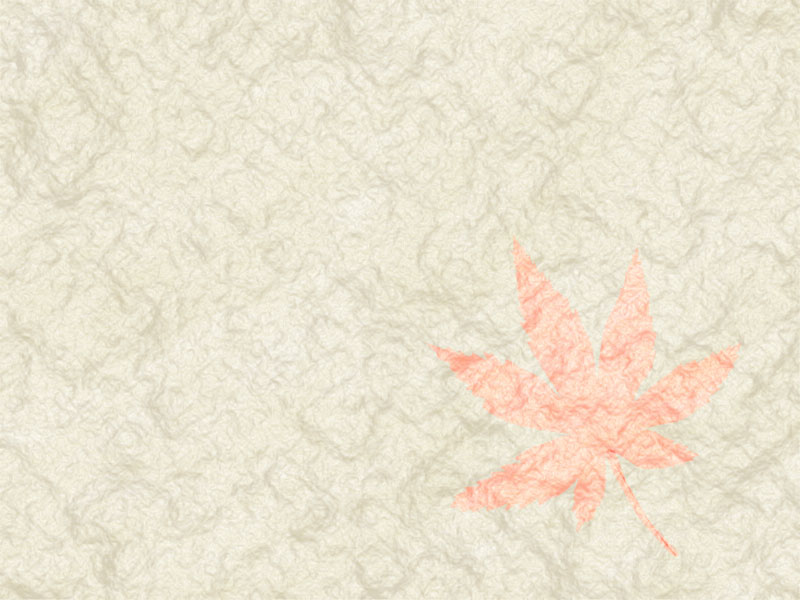
これで柄の入った和紙のテクスチャの出来上がりです。
このテクスチャにさらにリアル感を持たせるために、周囲を手で千切ったような演出を次にします。
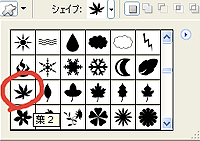
この「葉2」のシェイプツールで適当な大きさのパスを作成します。今回は葉っぱを例にして説明していきますが、もちろん好きな形で作成してください。また、シェイプツールを使わずに、ブラシで自由に描画してもいいです。
カラーピッカーから、描画色を選択します。今回は紅葉したもみじを和紙に漉き入れるイメージで作るので、赤っぽい色を選択しました。
次に新規レイヤーを作成し、続いてパスパレットの下にある「パスを描画色を使って塗りつぶす」のボタンを押します。
和紙のテクスチャの作成方法については
>> こちら をご覧ください。
和紙のテクスチャの作成過程から続けるのであれば、一旦すべてのレイヤーを統合します。「レイヤー」-「画像を統合」とクリックします。
パスパレットに切り替え、「新規パスの作成」ボタンを押します。「カスタムシェイプツール」を選択し、「カスタムシェイプピッカー」から「葉2」を選びます。
1. 柄の作成
柄の入った和紙
本物の和紙を作る過程で和紙の繊維の間にものを入れると、柄を作ることができます。
ちょっと洒落た障子紙などによく使われていますが、鶴や亀、松などいろいろな形にきった紙を挟みこむものや、花びらや葉っぱを挟むものなどいろいろあります。
今回は、和紙のテクスチャを応用して、その柄を入れた和紙のテクスチャを作成します。さらに周囲を刃物で裁断するのではなく、手で千切ったような風合いを演出します。
テクスチャ