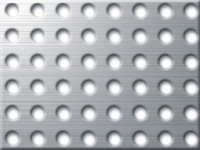
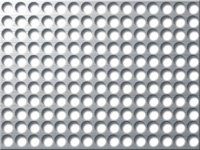
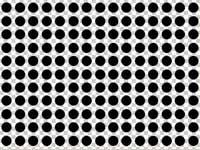
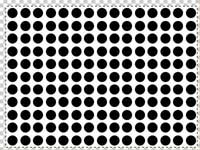
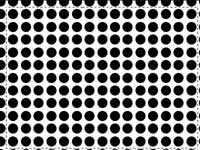
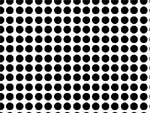
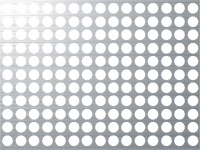
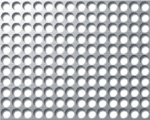
ちなみに、1.の過程で作成した穴の元になる黒い丸ですが、塗りつぶしのグレーの濃度やハーフトーンパターンの最大半径の値を変えることで大きさや、穴と穴の間隔が変化します。
左図は 20 % グレーで塗りつぶし、ハーフトーンパターンの最大半径を
34 pixel にしたものです。
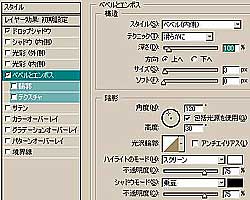
ベベルとエンボス
スタイル : ベベル(内側)
テクニック : 滑らかに
深さ : 100 %
方向 : 上へ
サイズ : 3 px
ソフト : 0 px
角度 : 120 °
高度 : 30 °
これでヘアラインに穴が開きました。画像が見づらいのでヘアラインのレイヤーの下に「新規レイヤーを作成」し、「ホワイト」で塗りつぶしまた。
穴のレイヤーは非表示にします(この穴のレイヤーはもう使わないので消去してもかまいませんが、これを利用してまた別のテクスチャも作れます。そちらは次回解説する予定です)。
→
「選択範囲」−「選択範囲を反転」とクリックし、長方形で囲んだ範囲以外の部分を選択します。
「Delete」キーを押し (あるいは「編集」−「消去」とクリック)
て余分な部分を消します。
黒い丸が穴の部分になります。
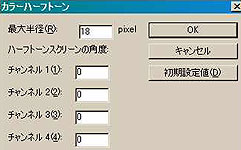
最大半径はお好みにより、適当な大きさにします。
今回は 18 pixel にしました。
チャンネル 1〜4 をそれぞれ 0 にします。
これで完成です。穴の下は白く塗りつぶしたレイヤーをそのまま配置していますが、テクスチャの使い方によってはこれは使用せずに、穴の中から下の画像が透けて見えるようにします。また、下の画像との距離によってはレイヤー効果を変えてください。
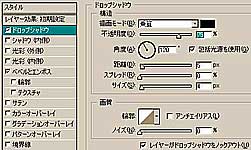
ドロップシャドウ
描画モード : 乗算
不透明度 : 75 %
角度 : 120° 包括光源を使用
距離 : 5 px スプレッド : 0 %
サイズ : 4 px
ノイズ : 0 %
5. レイヤー効果をつける
ヘアラインのレイヤーをアクティブにします。前の作業の時点で、黒い穴以外の場所が選択範囲になっていると思いますので、「レイヤー」−「レイヤーマスクを追加」−「選択範囲外をマスク」とします。
4. ヘアラインのレイヤーにレイヤーマスクを適用する
もう一度「選択範囲」−「選択範囲を反転」とし、「編集」−「変形」−「拡大・縮小」とクリックします。
四辺の何もない部分を埋めるように拡大します。この時、「Shift」キーを押しながら拡大すると、縦横の比率を変えずに拡大・縮小することが出来ます。
次に「自動選択ツール」を選択し、新規選択、許容差を
30 にし、白い部分を選択して、消去します(「Delete」キーか「編集」−「消去」)。
3. 穴の大きさを整え、穴以外の部分を消去する
この時点で出来た穴の部分は上下左右に完全ではない形のものがあります。これを整えるために「範囲選択ツール」の長方形選択ツール」を使用します。
完全な円だけを囲むように長方形の選択範囲を作ります。
2. 不完全な穴を消す
ヘアラインのテクスチャの上に新規レイヤーを作成します。
(ヘアラインのテクスチャに色調・彩度の調整レイヤーがある場合はその下に作成し、調整レイヤーは非表示にしておきます。)
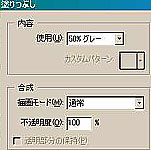
新規レイヤーを「編集」−「塗りつぶし...」で塗りつぶします。
内容は、50 % グレー、描画モード : 通常、不透明度
: 100 % です。
このレイヤーに「フィルタ」−「ピクセレート」−「カラーハーフトーン」とクリックします。
1. 新規レイヤーを作成し、穴の部分を作る
パンチングメタル
丸い穴の開いた鉄板です。
縞鋼板のようにヘアラインのテクスチャをアレンジして作成します。ヘアラインの作成方法はそちらを参照して下さい。
テクスチャ
 BACK
BACK  TOP
TOP